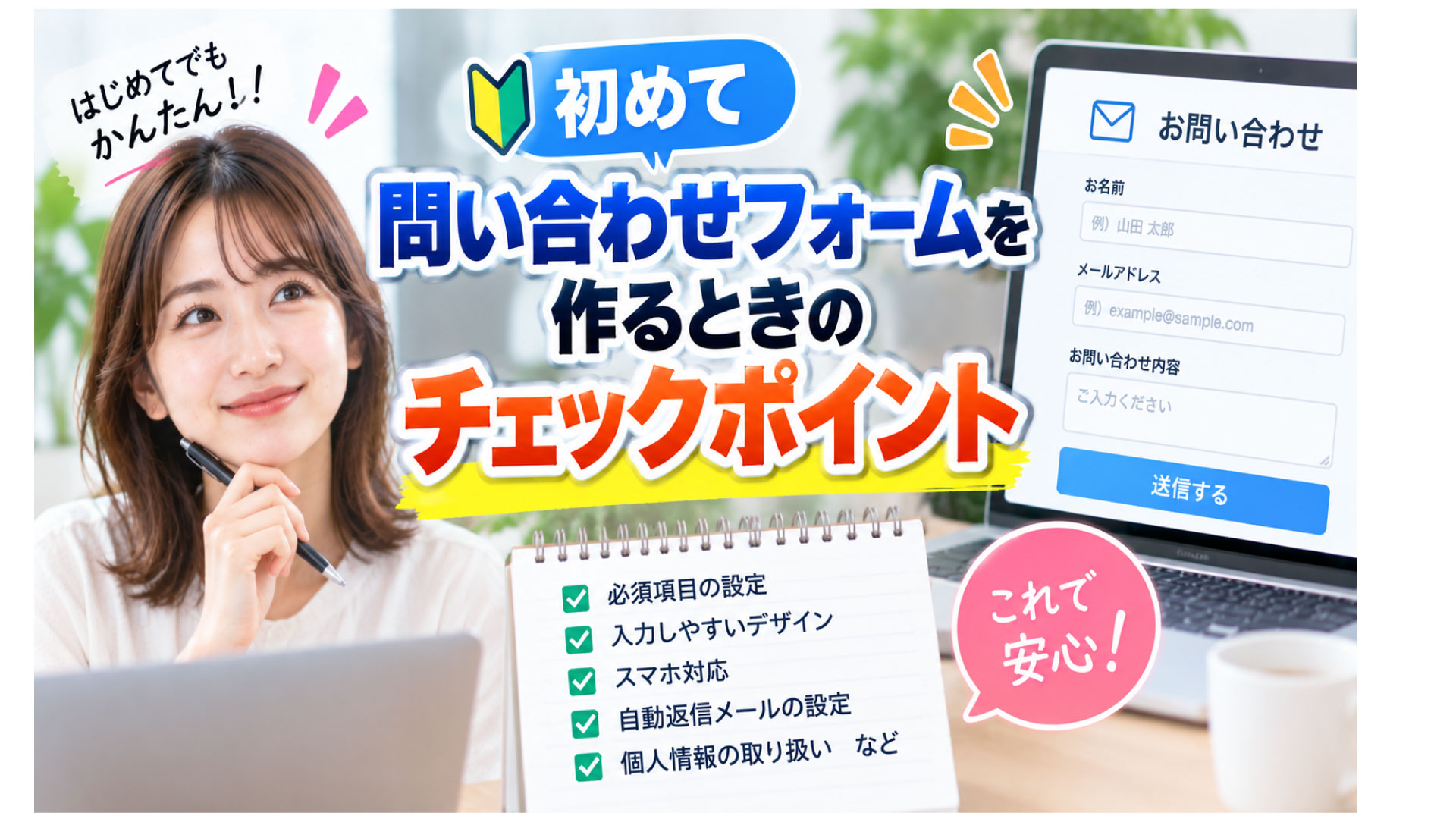
問い合わせフォームには何を入力してもらえばいい?
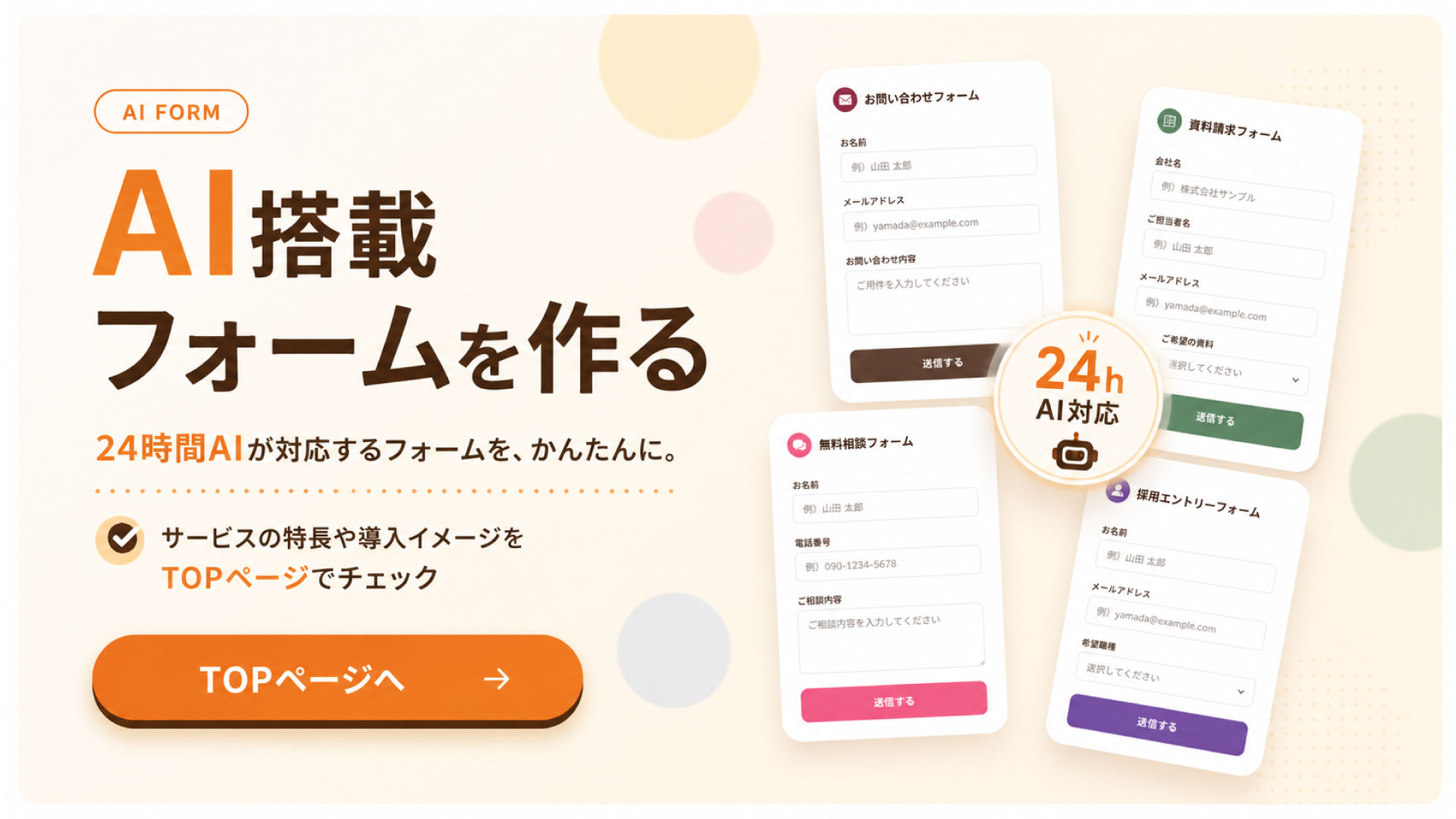
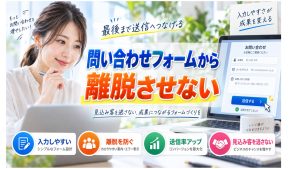
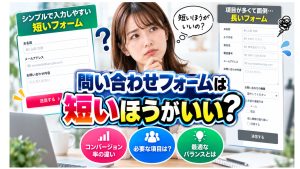
ホームページに問い合わせフォームを設置するとき、「どの項目を入力してもらえばよいのか」で迷うことがあります。名前、メールアドレス、電話番号、会社名、住所、問い合わせ内容など、入力してもらおうと思えば多くの項目を用意できます。問い合わせフォームは入力項目を増やせば便利になるとは限りません。項目が多すぎると入力する人の負担が大きくなり、途中で送信をやめてしまう可能性があります。反対に、項目を減らしすぎると、問い合わせを受けた後に必要な情報が足りず、何度も確認しなければならないことがあります。
問い合わせフォームで大切なのは、「運営者が知りたい情報をすべて入力してもらうこと」ではなく、「問い合わせへの対応を始めるために必要な情報を、できるだけ負担なく入力してもらうこと」です。一般的な問い合わせフォームに必要な入力項目、目的別に追加したい項目、必須項目と任意項目の考え方、入力項目を増やしすぎるデメリットまで、初めてフォームを作る方にもわかりやすく解説します。
問い合わせフォームの基本的な入力項目
一般的な企業サイトや店舗サイトの問い合わせフォームでは、最初から大量の入力項目を用意する必要はありません。まずは、問い合わせを受け付け、相手へ返信するために必要となる基本情報を整理します。
| 入力項目 | 主な目的 | 設定の目安 |
|---|---|---|
| 名前 | 問い合わせ相手を確認する | 一般的には必須 |
| メールアドレス | 問い合わせへの返信に使用する | メール返信する場合は必須 |
| 問い合わせ種別 | 問い合わせ内容を分類する | 問い合わせが複数種類ある場合に有効 |
| 問い合わせ内容 | 質問や相談内容を確認する | 基本的には必須 |
| 電話番号 | 電話での連絡に使用する | 必要な場合のみ必須または任意 |
特にシンプルな問い合わせフォームであれば、「名前」「メールアドレス」「問い合わせ内容」の3項目だけでも問い合わせ受付の仕組みとして成立します。業種やサービス内容によって必要な情報は異なります。法人向けサービスなら会社名が必要になることがありますし、見積もり依頼であれば予算や希望時期を入力してもらったほうが、その後の対応を進めやすくなります。
名前は問い合わせ対応の基本項目
名前は、ほとんどの問い合わせフォームで使用される基本項目です。問い合わせを受けた側が、誰から連絡があったのかを確認するために使用します。個人向けサービスであれば「お名前」、法人向けサービスであれば「ご担当者名」と表示するとわかりやすくなります。
姓と名を分ける必要があるか
名前を「姓」と「名」の2つの入力欄に分けるフォームもありますが、一般的な問い合わせ受付だけであれば、必ずしも分ける必要はありません。「お名前」という1つの入力欄にすると、利用者の入力負担を軽減できます。一方で、顧客管理システムへ登録する場合や、社内データとして姓と名を分離して保存する必要がある場合には、別々の入力欄にする方法があります。
メールアドレスは返信に必要な重要項目
問い合わせへの回答をメールで行う場合、メールアドレスは非常に重要な入力項目です。入力されたアドレスに誤りがあると、問い合わせ内容を確認できても返信できなくなってしまいます。メールアドレスを入力してもらうフォームでは、入力欄の名称をわかりやすくし、必要に応じて確認用の入力欄を設置する方法もあります。
確認用メールアドレスは本当に必要か
「メールアドレス」と「メールアドレス確認」の2回入力を求めるフォームは少なくありません。入力間違いを減らす目的では有効ですが、利用者にとっては同じ情報を2回入力することになります。問い合わせ数を増やすことを重視する場合には、メールアドレス入力を1回にして、入力内容の確認画面などで確認してもらう方法も考えられます。重要なのは、入力ミス防止と利用者の負担とのバランスです。
問い合わせ内容は自由入力だけにしない方法もある
問い合わせフォームの中心となるのが「お問い合わせ内容」です。一般的には複数行を入力できるテキストエリアを用意し、利用者が自由に質問や相談内容を書けるようにします。何を書けばよいのかわかりにくいサービスでは、完全な自由入力だけにすると利用者が迷うことがあります。その場合は、問い合わせ種別や入力例を用意すると入力しやすくなります。
問い合わせ種別を最初に選んでもらう
複数の問い合わせを受け付けるホームページでは、問い合わせ内容を選択式にすると便利です。
- 商品について
- サービスについて
- 料金について
- 見積もりについて
- 契約について
- 予約について
- 採用について
- 取材について
- その他
問い合わせ種別を用意しておけば、利用者も「何について問い合わせるのか」を整理しやすくなります。運営側でも問い合わせを分類できるため、担当部署への振り分けや返信作業を行いやすくなります。
電話番号は本当に必要な場合だけ入力してもらう
問い合わせフォームを見ると、メールアドレスと電話番号の両方を必須にしているケースがあります。しかし、すべての問い合わせで電話番号が必要とは限りません。問い合わせへの回答を基本的にメールで行うのであれば、電話番号を任意項目にすることもできます。利用者によっては「問い合わせをしたら営業電話がかかってくるのではないか」と考え、電話番号の入力をためらう場合もあります。
電話番号を必須にしやすいケース
- 折り返し電話が必要なサービス
- 緊急性のある問い合わせを受け付ける場合
- 予約確認を電話で行う場合
- 訪問日時の調整が必要なサービス
- 見積もり内容について電話確認が必要な業種
- 本人確認のために電話連絡が必要な場合
「念のため」という理由だけで必須項目を増やすのではなく、問い合わせ後の業務で実際に使用する情報なのかを考えて設定することが大切です。
法人向けフォームでは会社情報を追加する
法人からの問い合わせを主な対象とする場合には、個人向けフォームとは必要な項目が変わります。会社名や担当者名、部署名などを入力してもらうことで、問い合わせ相手を把握しやすくなります。
| 法人向け項目 | 用途 | 必要性の目安 |
|---|---|---|
| 会社名 | 問い合わせ企業の確認 | 法人向けでは設定しやすい |
| 担当者名 | 連絡相手の確認 | 基本項目 |
| 部署名 | 担当部署の確認 | 必要に応じて任意 |
| 役職 | 担当者の立場を確認 | 必要性が高い場合のみ |
| 会社URL | 企業情報の確認 | 営業・制作・コンサルティングなどで有効 |
法人向けだからといって、会社住所、従業員数、資本金、業種などをすべて最初から入力してもらう必要はありません。問い合わせへの初回対応に必要な情報を中心に設定します。
見積もりフォームでは判断材料になる項目を追加する
一般的な問い合わせフォームと、見積もり依頼フォームでは目的が異なります。見積もりを行うには、料金を判断するための情報が必要になります。Web制作会社の見積もりフォームであれば、次のような項目を追加できます。
- 希望するサイトの種類
- 新規制作かリニューアルか
- 現在のホームページURL
- 希望ページ数
- 必要な機能
- 予算
- 希望納期
- 参考にしたいサイト
- 相談内容
こうした情報が事前にわかれば、問い合わせを受けた後のヒアリング時間を短縮できます。
すべてを必須にしないことも重要
見積もりを依頼する段階では、利用者自身が予算や必要機能を決められていない場合があります。そのため「予算が決まっていない人は問い合わせできない」「希望納期がわからなければ送信できない」というフォームにすると、相談段階の見込み客を逃す可能性があります。「未定」「相談したい」といった選択肢を用意しておくと、まだ条件が固まっていない利用者も問い合わせしやすくなります。
予約フォームでは日時や人数などが必要になる
飲食店、美容室、サロン、スクール、相談サービスなどでは、問い合わせだけでなく予約受付を兼ねる場合があります。その場合は、通常の問い合わせフォームとは異なる項目が必要です。
| 予約項目 | 入力内容 | 目的 |
|---|---|---|
| 希望日 | 利用したい日 | 空き状況の確認 |
| 希望時間 | 利用したい時間帯 | 予約枠の確認 |
| 人数 | 来店・利用人数 | 席やスタッフの調整 |
| 希望メニュー | 利用したいサービス | 所要時間や料金の確認 |
| 連絡先 | メールまたは電話番号 | 予約確認の連絡 |
ただし、フォーム送信だけで予約確定とするのか、運営者からの返信後に予約確定とするのかは、フォーム付近にわかりやすく表示しておく必要があります。
必須項目と任意項目を分けて考える
問い合わせフォームを設計するときは、各入力項目について「必須」と「任意」を明確に分けることが重要です。必須項目とは、その情報がなければ問い合わせへの対応そのものが難しい項目です。一方、任意項目は、入力されていれば便利ではあるものの、なくても初回対応を開始できる情報です。
必須にしやすい項目
- 名前
- 返信に使用するメールアドレス
- 問い合わせ内容
- サービス上どうしても必要な情報
任意にしやすい項目
- 電話番号
- 部署名
- 役職
- 住所
- 会社URL
- 予算
- 参考URL
- 補足事項
もちろん業種によって異なりますが、「入力してもらえたら便利だから」という理由だけで必須項目にしないことが大切です。
入力項目が多すぎると問い合わせしにくくなる
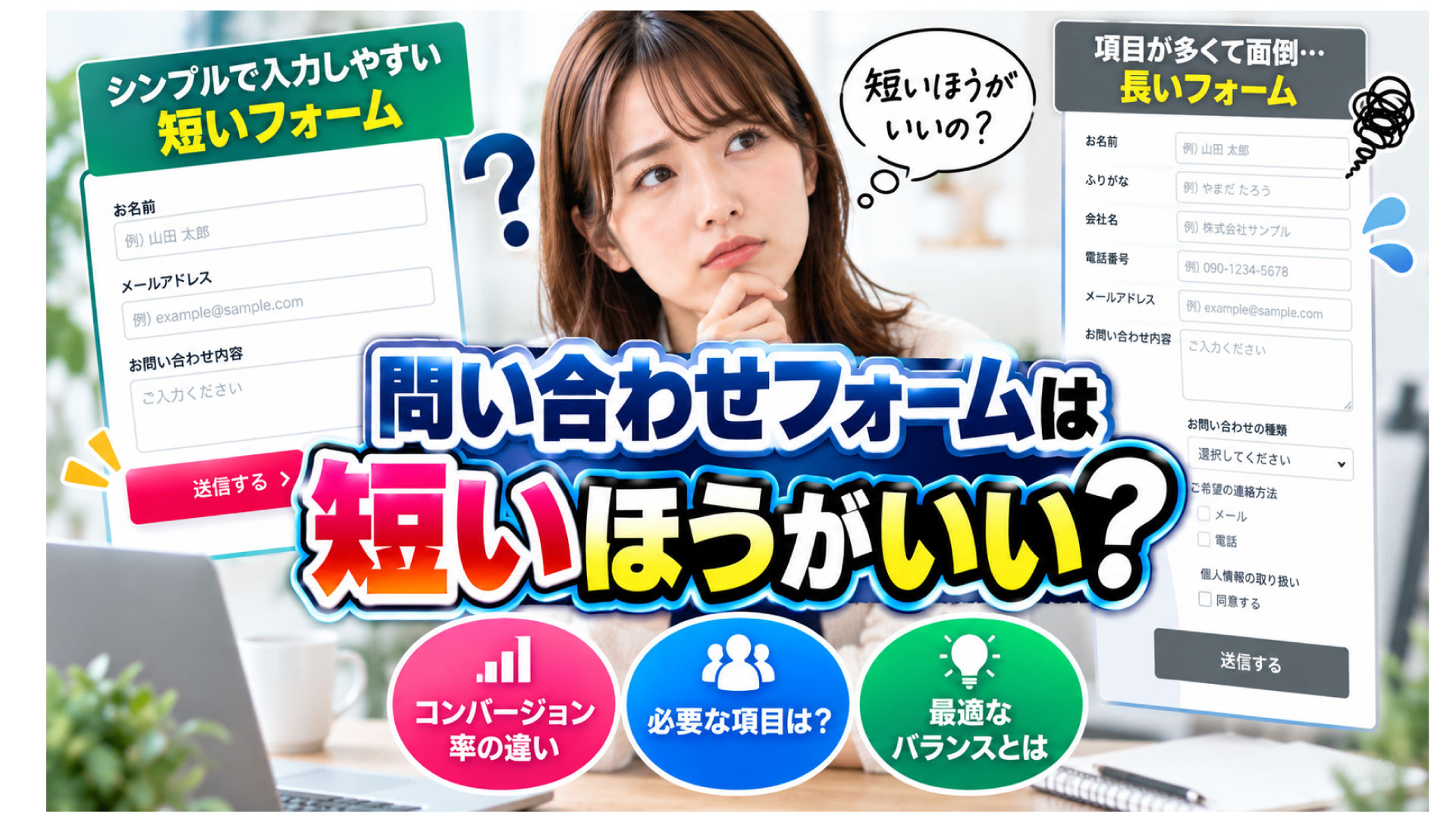
問い合わせフォームを作る側は、できるだけ多くの情報を事前に知りたいと考えがちです。しかし、利用者から見れば、入力項目が増えるほど問い合わせに必要な時間と手間が増えます。特に初めて訪れたホームページでは、まだサービスを利用するかどうか決めていない段階で問い合わせる人もいます。その時点で多くの個人情報や詳細条件を求めると、フォーム入力をためらう原因になります。
入力項目を増やす前に確認したいこと
- この情報は最初の返信に本当に必要か
- 問い合わせ後に確認しても問題ない情報ではないか
- 利用者がすぐに答えられる内容か
- 入力する目的が利用者にも理解できるか
- 個人情報を必要以上に求めていないか
不要な項目を削除するだけでも、フォームは見やすく、入力しやすくなります。
住所は必要なサービスだけ入力してもらう
一般的な問い合わせ受付だけであれば、住所を入力してもらう必要がないケースも多くあります。商品発送、訪問サービス、施工、出張見積もりなど、所在地が業務上必要な場合に設定するのが基本です。全国対応できないサービスでは都道府県だけを選択してもらう方法もあります。最初から郵便番号、市区町村、番地、建物名まですべて入力してもらうより、必要な範囲だけ取得したほうが利用者の負担を軽減できます。
選択式にできる項目は選択式にする
問い合わせフォームでは、すべての項目を文字入力にする必要はありません。決まった回答が想定される項目は、ラジオボタン、チェックボックス、プルダウンなどを利用すると入力しやすくなります。
| 入力方式 | 向いている内容 | 例 |
|---|---|---|
| テキスト入力 | 自由な文字情報 | 名前、会社名 |
| テキストエリア | 長い文章 | 問い合わせ内容 |
| ラジオボタン | 1つだけ選ぶ項目 | 問い合わせ種別 |
| チェックボックス | 複数選択できる項目 | 希望するサービス |
| プルダウン | 選択肢が多い項目 | 都道府県、予算帯 |
たとえば「ご予算を入力してください」と自由入力にすると、「50万円」「500,000」「50万程度」「未定」などさまざまな形式で入力されます。必要に応じて「10万円未満」「10万円~30万円」「30万円~50万円」「50万円以上」「未定」といった選択式にすれば、利用者も回答しやすくなります。
入力例を表示すると利用者が迷いにくい
項目名だけでは、どのような内容を入力すればよいのかわからないことがあります。特に問い合わせ内容、予算、希望納期、相談内容などは、簡単な入力例があるとわかりやすくなります。
問い合わせ内容の例
「○○サービスの料金について詳しく知りたいです。現在は△△の方法を利用しています。」など、入力してほしい内容が想像できる例を示すと、利用者が文章を作りやすくなります。
希望時期の例
「できるだけ早く」「3か月以内」「○月頃」「特に決まっていない」など、具体的な選択肢を用意する方法もあります。
予算の例
予算を必須入力にすると問い合わせしにくい場合には、「未定」「相談して決めたい」という選択肢を用意すると、検討初期の利用者も問い合わせしやすくなります。
目的別に必要な入力項目を整理する
問い合わせフォームは、すべてのホームページで同じ構成にする必要はありません。フォームの目的によって必要な情報が変わります。
| フォームの目的 | 主な入力項目 | 追加を検討する項目 |
|---|---|---|
| 一般問い合わせ | 名前、メール、内容 | 電話番号、問い合わせ種別 |
| 法人問い合わせ | 会社名、担当者名、メール、内容 | 部署名、電話番号、会社URL |
| 見積もり依頼 | 名前、連絡先、相談内容 | 予算、納期、希望内容 |
| 予約 | 名前、連絡先、希望日時 | 人数、メニュー、要望 |
| 採用応募 | 名前、連絡先、応募内容 | 希望職種、経歴、資料添付 |
| 資料請求 | 名前、メール | 会社名、部署名、電話番号 |
このように、フォームの目的を先に決めてから項目を設計すると、必要以上に入力欄を増やしにくくなります。
問い合わせ種別ごとにフォームを分ける方法もある
問い合わせ内容が大きく異なる場合には、すべてを1つのフォームで受け付けるのではなく、目的ごとにフォームを分ける方法もあります。
- 一般のお問い合わせ
- 見積もり依頼
- 資料請求
- 採用に関するお問い合わせ
- 取材・メディア関係のお問い合わせ
- 既存顧客向けサポート
たとえば一般問い合わせに「予算」「希望納期」「従業員数」などを表示すると、単純な質問をしたい人にとっては不要な入力になります。フォームを目的別に分ければ、それぞれに必要な項目だけを表示できます。
ファイル添付は必要性を考えて設置する
問い合わせフォームによっては、画像やPDFなどのファイルを添付できる機能を用意する場合があります。
修理相談、施工相談、デザイン制作、印刷、求人応募などでは、文章だけでは状況を説明しにくいため、ファイル添付が便利です。
- 故障箇所の写真
- 施工場所の写真
- 参考デザイン
- 見積書
- 仕様書
- 履歴書
- 職務経歴書
一方、ファイルを受け付ける場合には、容量やファイル形式、安全性などについても適切に管理する必要があります。必要性が低い場合には、無理に添付機能を設けない方法もあります。
個人情報は必要な範囲だけ入力してもらう
問い合わせフォームでは、名前、メールアドレス、電話番号、住所などの個人情報を扱うことがあります。そのため、「取得できるから」という理由で多くの情報を集めるのではなく、問い合わせ対応に必要な範囲を考えることが重要です。メールだけで質問に回答できるサービスであれば、自宅住所や生年月日まで取得する必要性は通常高くありません。入力する側から見ても、問い合わせをするだけなのに多くの個人情報を求められると不安につながる可能性があります。取得する情報を少なくすることは、フォームを短くするだけでなく、利用者にとって問い合わせしやすい環境を作ることにもつながります。
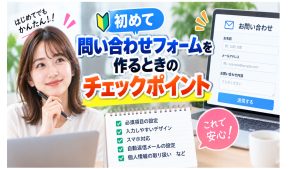
問い合わせフォームに用意したい基本チェックリスト
- 名前の入力欄がある
- 返信用メールアドレスの入力欄がある
- 問い合わせ内容を入力できる
- 必要に応じて問い合わせ種別を選べる
- 電話番号が本当に必要か確認している
- 不要な住所入力を求めていない
- 必須項目を増やしすぎていない
- 任意項目が明確になっている
- 入力例や選択肢がわかりやすい
- 未定でも問い合わせできるようになっている
- スマートフォンでも入力しやすい項目数になっている
- 問い合わせ目的に合った情報だけ取得している
一度フォームを作った後も、実際に届く問い合わせを確認しながら項目を調整することが大切です。
問い合わせ後に何度も確認している情報はフォームに追加する
問い合わせフォームは、公開時点で完璧な項目を決める必要はありません。実際に問い合わせ対応を続けると、「毎回この情報を後から確認している」という項目が見えてきます。Web制作の相談を受けるたびに「現在ホームページを持っていますか」と確認しているのであれば、「現在のホームページURL」という項目を追加できます。飲食店の予約で毎回「何名様ですか」と確認するのであれば、人数欄を追加できます。反対に、入力してもらっているのに実際の対応ではほとんど使っていない情報があれば、その項目を削除することも検討できます。
フォームは運営しながら改善できる
問い合わせフォームは一度作ったら変更できないものではありません。問い合わせ内容や利用者の反応を見ながら、項目を追加したり削除したりして改善できます。重要なのは「入力項目を多くすること」ではなく、問い合わせする人と対応する人の双方にとって使いやすい構成にすることです。
最初はシンプルなフォームから始める方法もある
初めて問い合わせフォームを作る場合、どの情報が必要かわからないこともあります。その場合は、最初から複雑なフォームを作るのではなく、基本的な項目から始める方法があります。
最低限の基本項目
- お名前
- メールアドレス
- お問い合わせ内容
必要になったら追加する項目
- 電話番号
- 会社名
- 問い合わせ種別
- 予算
- 希望時期
- 住所
- ファイル添付
問い合わせ対応を続ける中で必要性が明確になった情報を追加していけば、利用者に余計な入力を求めず、業務にも役立つフォームへ改善できます。
入力しやすさまで考えて問い合わせフォームを設計しよう
問い合わせフォームに入力してもらう項目は、名前やメールアドレスだけでなく、会社名、電話番号、問い合わせ種別、予算、希望時期など、サービスの内容によって変わります。情報を多く集めることだけを優先するとフォームが長くなり、利用者に負担を与えてしまいます。まずは「問い合わせへの初回対応に必要か」「今この段階で入力してもらう必要があるか」という基準で項目を整理することが重要です。
一般的な問い合わせであれば、名前、返信用メールアドレス、問い合わせ内容を基本として、必要に応じて会社名、電話番号、問い合わせ種別などを追加すると考えやすくなります。見積もり、予約、採用など目的が明確なフォームでは、それぞれの対応に必要な情報を追加します。最初から完璧なフォームを作ろうとする必要はありません。実際に届く問い合わせを確認し、「後から必ず聞いている情報」は追加し、「入力してもらっても使っていない情報」は削除することで改善できます。
問い合わせフォームは、運営者が情報を集めるためだけの場所ではなく、ユーザーが企業や店舗へ最初の連絡をするための入口です。必要な情報を適切に取得しながら、できるだけ迷わず、短時間で送信できるフォームを目指しましょう。