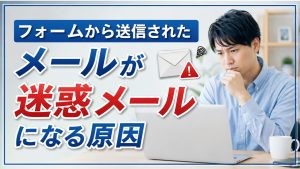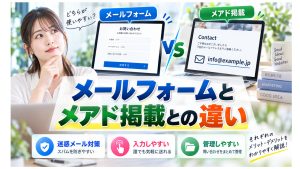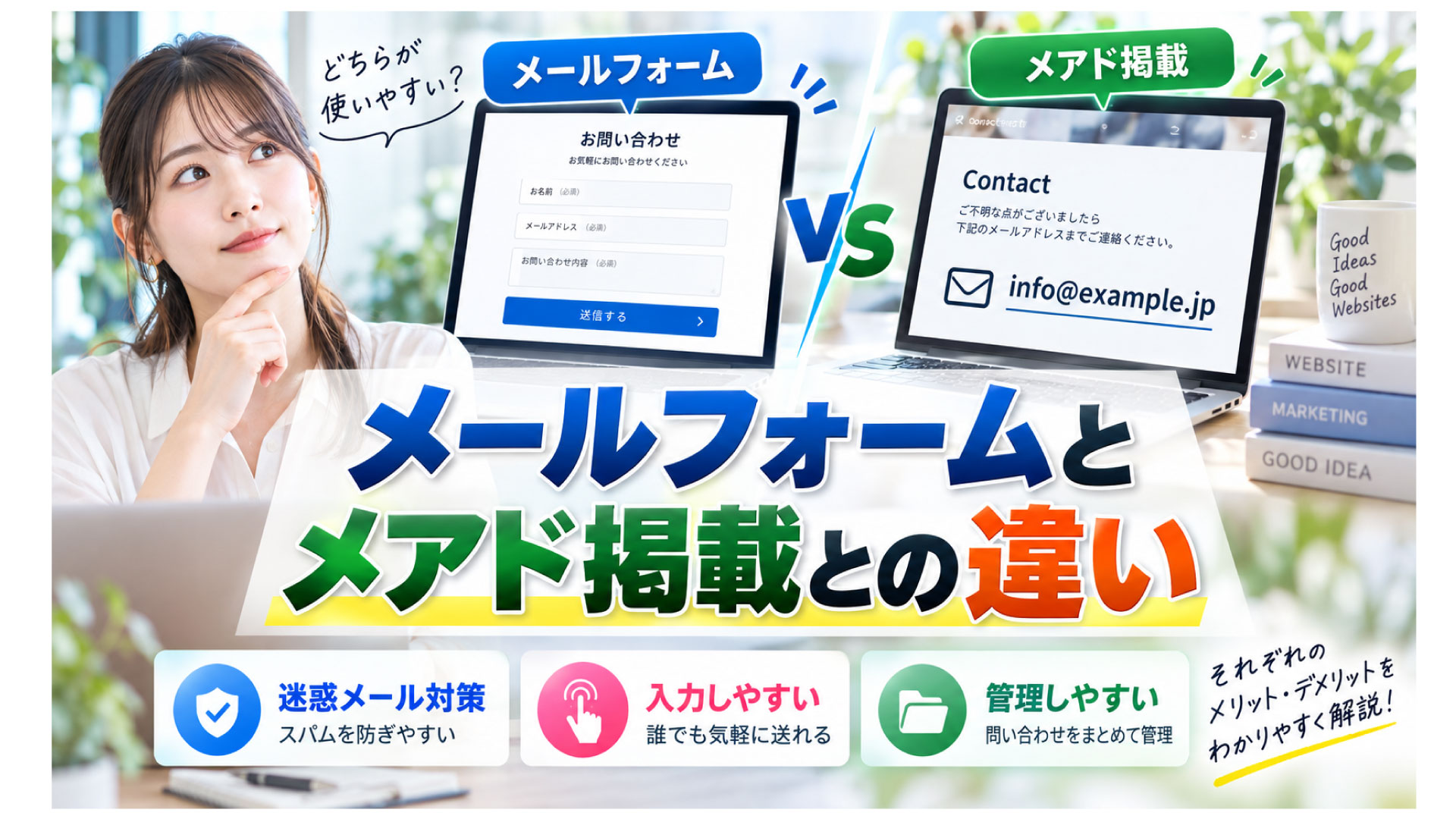





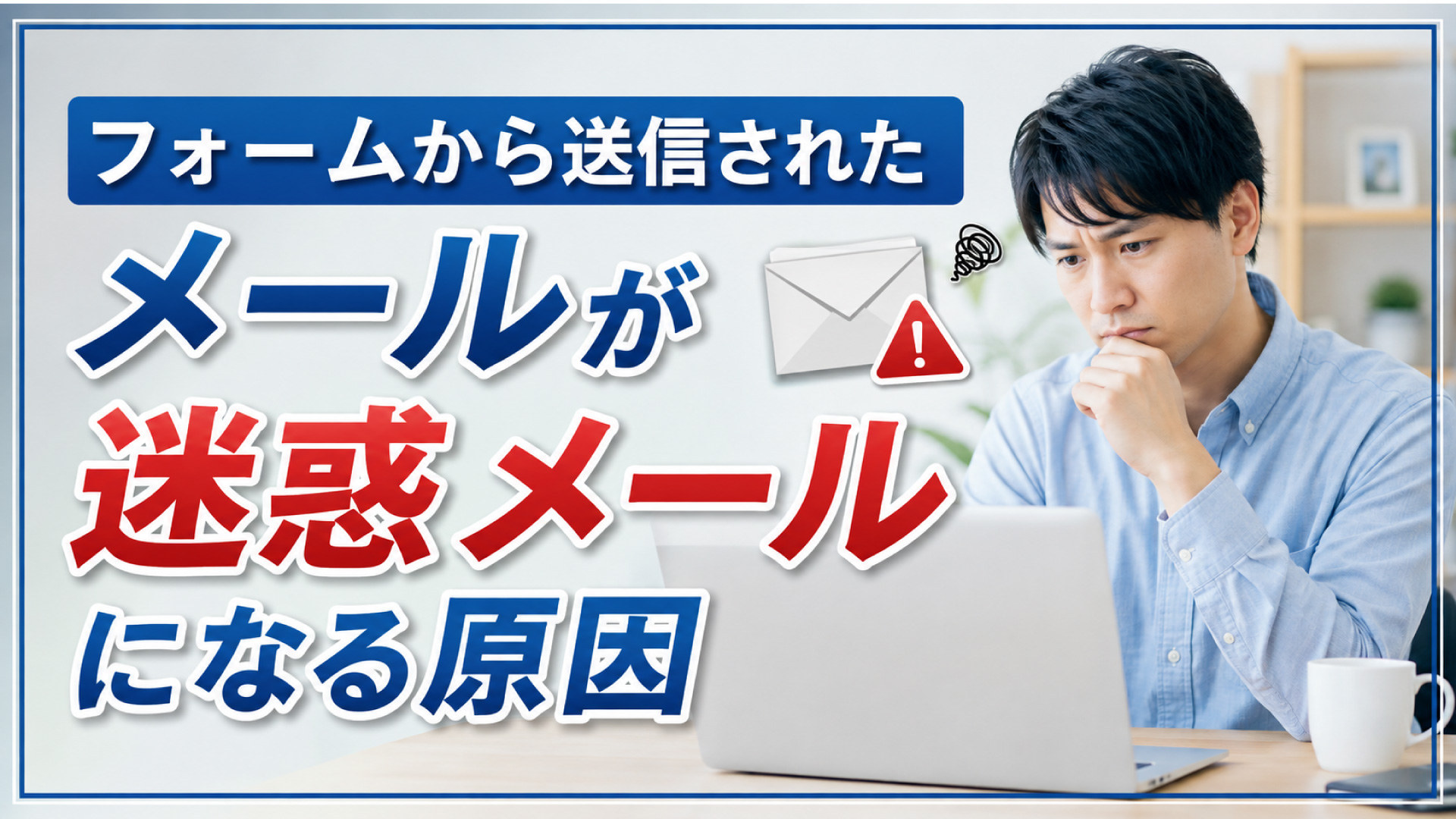
フォームから送信されたメールが迷惑メールになる原因
ホームページに問い合わせフォームを設置していると、「フォームから送られたはずのメールが届かない」「確認してみたら迷惑メールフォルダに入っていた」というトラブルが起こることがあります。フォーム自体では正常に送信完了と表示されていても、受信側のメールサービスによって迷惑メールと判定されることは珍しくありません。特に注意したいのは、フォームの送信処理が正常であることと、メールが受信トレイまで正常に届くことは別の問題だという点です。WordPressなどのWebサイトからメールを送信する場合、送信元アドレスの設定、メールサーバーの状態、SPF・DKIM・DMARCなどの認証、本文の内容、短時間の大量送信など、複数の条件によってメールの信頼性が判断されます。問い合わせメールが迷惑メールに入る状態を放置すると、大切な問い合わせへの返信が遅れたり、見込み客を失ったりする可能性があります。この記事では、フォームから送信されたメールが迷惑メールになる主な原因と、確認しておきたい対策を初心者にもわかりやすく解説します。
フォーム送信メールが迷惑メールになる仕組み
メールサービスは、受信したすべてのメールを無条件で受信トレイへ入れているわけではありません。送信元の情報やメールの内容などを確認し、「正常なメールなのか」「迷惑メールの可能性が高いのか」を自動的に判定しています。問い合わせフォームから送信されるメールも例外ではありません。Webサイトからメールが送信されたとき、受信側では主に次のような情報が確認されます。
- どのメールサーバーから送られてきたか
- 送信元として設定されたメールアドレスが正しいか
- 送信ドメインを認証できるか
- 過去に迷惑メールを大量送信したサーバーではないか
- 本文や件名が迷惑メールに似ていないか
- 短時間に大量のメールを送信していないか
- メール本文に不審なリンクが含まれていないか
複数の条件から信頼性が低いと判断された場合、メールそのものが拒否されたり、迷惑メールフォルダへ振り分けられたりすることがあります。
迷惑メールになる主な原因を最初に確認
| 主な原因 | 起こりやすい問題 | 確認するポイント |
|---|---|---|
| 送信元アドレスが不適切 | なりすましメールと判断される | 自サイトのドメインを使用しているか |
| SPF設定がない | 送信サーバーの正当性を確認できない | DNSのSPFレコードを確認する |
| DKIM設定がない | メールの信頼性が低下する | 利用中のメールサービスを確認する |
| DMARC設定がない | なりすまし対策が弱くなる | ドメイン側のDNS設定を確認する |
| PHPメール送信に依存 | 送信経路によって評価が不安定になる | SMTP送信を検討する |
| サーバー評価が低い | 正常なメールまで迷惑判定される | 送信サーバーやIPの状態を確認する |
| メール本文に問題がある | 迷惑メールフィルターに反応する | 件名・本文・URLを確認する |
ひとつの原因だけで迷惑メールになるとは限りません。送信元アドレス、DNS設定、メールサーバー、本文など、いくつかの問題が重なることで迷惑メール判定を受けやすくなる場合があります。
送信元メールアドレスの設定が間違っている
問い合わせフォームで最初に確認したいのが、送信元として使用しているメールアドレスです。フォームプラグインによっては、問い合わせを入力したユーザーのメールアドレスを、そのまま送信元アドレスとして設定できることがあります。これはメール認証の観点では問題になる場合があります。
訪問者のメールアドレスを送信元にしない
たとえば自社サイトのドメインが「example.jp」であるにもかかわらず、フォーム入力者が入力したGmailアドレスを送信元として使用すると、実際には自社サーバーから送信しているのに「gmail.comから送信したメール」のように見える場合があります。受信側から見ると、メールアドレスのドメインと実際に送信したサーバーが一致していないため、なりすましメールを疑う要因になります。
自サイトのドメインを送信元にする
基本的には、問い合わせフォームから管理者へ送る通知メールの送信元には、自分が管理しているドメインのメールアドレスを設定します。たとえばサイトが「example.jp」であれば、次のようなアドレスが候補になります。
- info@example.jp
- contact@example.jp
- form@example.jp
- no-reply@example.jp
実際の問い合わせ者へ返信できるようにする場合は、フォーム入力者のメールアドレスを「Reply-To」に設定する方法があります。これなら送信元ドメインの整合性を保ちながら、メールソフトの返信ボタンから問い合わせ者へ返信しやすくなります。
SPFが正しく設定されていない
SPFは、どのメールサーバーがそのドメインのメールを送信してよいのかを示す仕組みです。ドメインのDNSにSPF情報を登録しておくことで、受信側は「このメールは許可されたサーバーから送信されているか」を確認できます。SPFが設定されていなかったり、設定内容と実際の送信サーバーが一致していなかったりすると、受信側から見たメールの信頼性が低下する可能性があります。
メールサービスを変更したときは特に注意
レンタルサーバーのメール機能から外部のメールサービスへ移行した場合や、フォームだけ別のSMTPサービスから送信するように変更した場合は、SPF設定も確認する必要があります。以前のメールサーバーだけがSPFで許可されている状態では、新しいサーバーから送信したメールの認証に失敗する可能性があります。また、SPFレコードは単純に何個も追加すればよいものではありません。複数のサービスを使用する場合は、利用しているメールサービスやサーバー会社の案内に従って設定内容を整理することが重要です。
DKIMが設定されていない
DKIMは、送信するメールに電子的な署名を付け、受信側がその署名を確認することで、正しい送信元から送られたメールであることや、配送途中で内容が改ざんされていないことを確認する仕組みです。SPFとDKIMは役割が異なります。SPFだけを設定していれば十分というわけではなく、現在では両方を適切に利用することがメールの信頼性を高めるうえで重要になっています。
| 認証方式 | 主な役割 | 簡単な考え方 |
|---|---|---|
| SPF | 送信を許可されたサーバーか確認 | どこから送ってよいかを確認する |
| DKIM | 電子署名で送信元や改ざんを確認 | 正しい署名付きメールか確認する |
| DMARC | SPFやDKIMの結果をもとに処理方針を指定 | 認証失敗時の扱いを決める |
DMARCが設定されていない
DMARCは、SPFやDKIMの認証結果を利用し、送信元ドメインをより適切に保護するための仕組みです。第三者が自社ドメインを不正に使用してメールを送信する「なりすまし」への対策としても利用されます。DMARCでは、認証に問題があったメールをどのように扱うかについて、ドメイン所有者側から方針を示すことができます。また、条件によっては認証状況に関するレポートを受け取る仕組みもあります。フォームメールの到達率だけを考えるのではなく、自社ドメインから送信されるメール全体の信頼性を管理するという意味でも、SPF・DKIM・DMARCをまとめて確認することが大切です。
WordPress標準のメール送信方法だけに依存している
WordPressの問い合わせフォームでは、サーバー側のメール送信機能を利用してメールを送る構成がよく使われます。設定が簡単である一方、利用しているレンタルサーバーやメール環境によっては、送信元認証や配送経路の関係で安定しないことがあります。フォームでは「送信完了」と表示されているのにメールが届かない場合、フォームプログラムそのものではなく、その後のメール配送部分で問題が起きている可能性があります。
SMTP送信を利用する方法がある
対策として、認証付きSMTPを使用してメールを送信する方法があります。SMTPサーバーへ正規のアカウント情報を使って接続し、そのメールサーバー経由でフォームメールを送信する方法です。WordPressではSMTP送信を行うためのプラグインや、外部メール配信サービスとの連携機能を利用できます。ただし、SMTPを設定すれば必ず受信トレイに届くという意味ではありません。SPFやDKIMなど、関連する認証設定もあわせて確認する必要があります。
送信サーバーやIPアドレスの評価が影響する
メールの迷惑メール判定では、送信元サーバーやIPアドレスの過去の利用状況が影響することもあります。正常なメールを送っていても、同じ送信環境が過去に大量の迷惑メール送信などに利用されていると、受信側から厳しく判定される場合があります。特に共有型のサーバー環境では、利用者ごとに完全に独立した送信環境が用意されているとは限りません。そのため、自分のWebサイトの設定だけでは判断しにくいケースもあります。
突然届かなくなった場合は環境変化も確認
以前は正常に届いていたフォームメールが、ある日から急に迷惑メールに入るようになった場合は、次のような変更がなかったか確認します。
- レンタルサーバーを変更した
- メールサーバーを変更した
- DNSを変更した
- 独自ドメインメールの設定を変更した
- SMTPプラグインを追加・削除した
- フォームプラグインを更新した
- 送信元メールアドレスを変更した
- 受信側のメールサービスを変更した
問題が発生し始めた時期と設定変更の時期を照らし合わせると、原因を見つけやすくなります。
メール本文や件名が迷惑メール判定に影響する
フォームから送られるメールの技術的な設定に問題がなくても、件名や本文の内容によって迷惑メール判定を受けやすくなる場合があります。特定の言葉をひとつ入れただけで必ず迷惑メールになるわけではありませんが、極端な表現、不自然なリンク、大量のURL、不自然なHTMLなどが組み合わさると判定材料になる可能性があります。
フォーム通知メールはシンプルにする
管理者向けの問い合わせ通知メールであれば、過度に装飾する必要はありません。次のような情報がわかりやすく確認できれば十分です。
- 問い合わせ日時
- 氏名
- 会社名
- メールアドレス
- 電話番号
- 問い合わせ項目
- 問い合わせ本文
- 送信されたフォーム名
必要な情報を簡潔にまとめたテキスト中心のメールにしておくと、管理者側でも確認しやすくなります。
問い合わせ本文に入力されたURLが影響することもある
自由入力欄を設置しているフォームでは、ユーザーが本文中にURLを入力することがあります。通常の問い合わせであれば問題にならない場合が多いものの、複数のURLや不審なサイトへのリンクが大量に含まれると、迷惑メールらしい内容と判定される可能性があります。また、問い合わせフォーム自体がスパム送信に利用され、大量の広告URLを含むメッセージが繰り返し送信されることもあります。
フォーム自体のスパム対策も必要
問い合わせフォームがボットによる自動送信の対象になっている場合、管理者宛てに大量のスパムメールが発生します。この状態が続けば、本当に必要な問い合わせを見つけにくくなるだけでなく、メール送信数そのものが増加します。フォーム側では必要に応じて、次のような対策を検討します。
- 連続送信を制限する
- ボット対策機能を導入する
- 不要なURL投稿を制限する
- 海外からの大量送信への対策を検討する
- フォームの送信ログを確認する
- 不自然な送信元を継続的に確認する
短時間に大量のメールを送信している
通常の企業サイトであれば、問い合わせフォームから1分間に何十通、何百通ものメールを送ることはあまりありません。そのため短時間に大量のメールが発生すると、メールサーバーや受信サービスから不自然な送信と判断される場合があります。原因として多いのが、スパムボットによるフォームへの連続投稿です。また、フォームの設定ミスやプログラムの不具合によって、同じメールが繰り返し送信されるケースもあります。サーバー会社によっては、一定時間内に送信できるメール数に制限を設けています。大量送信が発生すると、迷惑メール判定以前にサーバー側で送信制限を受ける場合もあるため注意が必要です。
受信側の迷惑メールフィルターが原因の場合もある
送信側の設定だけではなく、受信側のメールサービスやメールソフトの設定によって迷惑メールフォルダへ振り分けられることもあります。たとえば会社で使用しているメールサーバーに強い迷惑メールフィルターが設定されている場合や、過去に同じ送信元を迷惑メールとして登録している場合などです。
複数のメールアドレスでテストする
原因を切り分けるときは、ひとつのメールアドレスだけでテストしないことが重要です。可能であれば複数の受信先を用意し、同じフォームから送信して結果を比較します。
| テスト結果 | 考えられる原因 | 次に確認すること |
|---|---|---|
| すべて正常に届く | 一時的な問題の可能性 | 継続して送信状況を確認する |
| 特定の宛先だけ迷惑メール | 受信側設定の可能性 | フィルターや受信許可設定を確認 |
| 複数サービスで迷惑メール | 送信側設定の可能性 | SPF・DKIM・SMTPなどを確認 |
| どこにも届かない | メール送信そのものに問題 | フォーム設定やサーバーログを確認 |
自動返信メールも迷惑メールになることがある
問い合わせフォームでは、管理者へ届く通知メールとは別に、問い合わせをしたユーザーへ「お問い合わせを受け付けました」という自動返信メールを送ることがあります。この自動返信メールも、通常のメールと同じように迷惑メール判定の対象になります。特に自動返信メールでは、送信元アドレスと送信ドメインの関係を正しく設定することが重要です。
自動返信メールの送信元も自社ドメインにする
自動返信メールでは「お問い合わせありがとうございました」といった内容を送信しますが、送信元には自社が管理しているメールアドレスを設定します。さらに、自動返信メールだけに頼らず、フォームの送信完了画面にも「お問い合わせを受け付けました」「返信まで○営業日程度かかります」などの案内を表示しておくと、メールが迷惑メールフォルダへ入った場合でもユーザーが送信完了を確認できます。
メールアドレスの入力ミスを迷惑メール問題と勘違いするケース
ユーザー向け自動返信メールが届かない場合、迷惑メール判定だけが原因とは限りません。フォームに入力したメールアドレスそのものが間違っている場合もあります。たとえば「gmail.com」を誤って入力したり、メールアドレスの一部が抜けていたりすると、自動返信メールを正しく届けることができません。
メールアドレス確認欄だけで完全には防げない
確認用メールアドレス欄を用意する方法もありますが、同じ間違ったアドレスをコピーして入力されれば防げません。そのため、送信完了画面に「自動返信メールが届かない場合は迷惑メールフォルダと入力したメールアドレスをご確認ください」と案内しておくと親切です。
フォームメールが迷惑メールになるときの確認手順
原因を調べるときは、設定を無計画に変更するのではなく、順番に確認したほうが問題を特定しやすくなります。
- フォームが送信完了になっているか確認する
- 迷惑メールフォルダを確認する
- 送信元メールアドレスを確認する
- Reply-Toの設定を確認する
- 別の受信メールアドレスへテスト送信する
- SPFの設定を確認する
- DKIMの設定を確認する
- DMARCの設定を確認する
- SMTP送信の利用状況を確認する
- フォームの大量送信が発生していないか確認する
- メール本文やURLを確認する
- サーバー会社の送信制限を確認する
最初からすべての設定を変更してしまうと、どの変更によって改善したのかわからなくなります。ひとつずつ状態を確認しながら原因を切り分けることが重要です。
フォーム側だけではなくメール環境全体を確認する
問い合わせメールが届かないと、最初にフォームプラグインの不具合を疑うことがあります。しかし、実際にはフォームからメールが正常に送信された後、メールサーバーや受信サービスの段階で問題が起きている場合もあります。そのため、次の4つを分けて考えると原因を整理しやすくなります。
| 確認箇所 | 主な確認内容 | 問題の例 |
|---|---|---|
| フォーム | 入力・送信処理 | 設定ミス、送信エラー |
| WordPress | メール生成・送信処理 | プラグイン競合、SMTP設定 |
| 送信サーバー | メール配送 | 認証失敗、送信制限 |
| 受信サーバー | 受信・振り分け | 迷惑メール判定、受信拒否 |
「送信完了画面が出たから問題なし」と判断するのではなく、最終的に必要な宛先へメールが到着しているところまで確認することが重要です。
問い合わせメールを複数の担当者へ転送するときの注意点
企業サイトでは、フォームから受信したメールを社内の複数担当者へ転送することがあります。たとえば代表メールアドレスで一度受信し、その後営業担当者や店舗担当者へ転送する運用です。この場合、転送処理を経由することでメール認証の判定が複雑になるケースがあります。特に外部サービス間で自動転送を行っている場合は、元のメールが正常でも転送先で迷惑メールと判定されることがあります。
重要な問い合わせは転送だけに依存しない
重要な問い合わせを扱うサイトでは、代表アドレスからの自動転送だけではなく、フォームから複数の管理者アドレスへ直接通知する方法や、問い合わせ内容を管理画面・データベースに保存する仕組みを検討することも有効です。メールだけを唯一の記録にしてしまうと、配送トラブルが起きた際に問い合わせそのものを確認できなくなる可能性があります。
問い合わせ内容を保存できる仕組みも有効
フォームから送信された内容をメールで受け取るだけではなく、Webサイト側の管理画面やデータベースにも保存できる仕組みがあると、メール配送トラブルへの備えになります。たとえばメールが迷惑メールフォルダに入り、担当者が見落としてしまった場合でも、管理画面に問い合わせ履歴が残っていれば後から確認できます。問い合わせ内容には氏名、電話番号、メールアドレスなどの個人情報が含まれることがあります。保存機能を利用する場合は、アクセス権限、保存期間、バックアップ、セキュリティなども含めて適切に管理する必要があります。
フォーム公開後に定期的な送信テストを行う
問い合わせフォームは、設置直後に正常だったからといって、将来も必ず同じ状態が続くとは限りません。WordPressやプラグインの更新、メールサービスの変更、DNS設定の変更などによって送信環境が変化することがあります。特に問い合わせが売上につながる企業サイトでは、定期的にテスト送信を行うと安心です。
定期確認したい内容
- フォームから正常に送信できるか
- 管理者宛て通知メールが届くか
- 迷惑メールフォルダへ入っていないか
- 自動返信メールが届くか
- スマートフォンから送信できるか
- 必須項目の入力チェックが動作するか
- 返信先メールアドレスが正しいか
- スパム送信が大量発生していないか
ホームページの問い合わせフォームは「設置したら終わり」ではなく、継続的に動作確認することが大切です。
迷惑メール対策と届きやすさは別々に考える
問い合わせフォームでは、スパム投稿を防ぐことと、正常な問い合わせメールを確実に受信することの両方が必要です。スパム対策だけを強くすると、場合によっては正常なユーザーの送信まで妨げることがあります。一方、何も制限しなければ大量の自動投稿を受ける可能性があります。
| 目的 | 主な対策 | 注意点 |
|---|---|---|
| 正常メールを届ける | SPF・DKIM・DMARC・SMTP | 送信環境全体で考える |
| スパムを減らす | ボット対策・連続送信制限 | 正常ユーザーを妨げない |
| 見落としを防ぐ | 複数通知・問い合わせ保存 | 個人情報管理が必要 |
| 不具合を早期発見する | 定期的なテスト送信 | 複数の受信環境で確認する |
フォームメールで確認したいチェックリスト
- 送信元アドレスに自社ドメインを使用している
- 入力者のメールアドレスはReply-Toに設定している
- SPFが正しく設定されている
- DKIMの利用状況を確認している
- DMARCの設定を確認している
- 必要に応じてSMTP送信を利用している
- 管理者宛てメールが実際に届くことを確認している
- 自動返信メールが実際に届くことを確認している
- 複数のメールサービスでテストしている
- 迷惑メールフォルダも確認している
- フォームへの大量スパム投稿を監視している
- 重要な問い合わせをメールだけに依存していない
- サイト更新後にフォームをテストしている
すべてを一度に変更する必要はありません。現在の送信環境を確認し、問題がある部分から順番に改善していくことが重要です。
問い合わせを取りこぼさないメール環境を整えよう
フォームから送信されたメールが迷惑メールになる原因は、フォームそのものだけではありません。送信元メールアドレス、SPF、DKIM、DMARC、SMTP、送信サーバー、受信側の迷惑メールフィルター、本文の内容など、複数の要素が関係しています。まず確認したいのは、自分が管理しているドメインのメールアドレスを正しい送信元として使用し、メール認証と実際の送信経路を一致させることです。そのうえで、複数の受信先へのテスト、迷惑メールフォルダの確認、フォームへの大量スパム対策などを行います。
重要な問い合わせを扱うホームページでは、メールだけに依存しすぎないことも大切です。問い合わせ内容を管理画面に保存したり、複数の担当者へ通知したりする仕組みを用意すれば、メール配送に一時的な問題が起きた場合でも問い合わせを確認できる可能性が高まります。問い合わせフォームは、ユーザーと企業をつなぐ重要な窓口です。フォーム画面が正常に表示され、送信完了になることだけではなく、「送信された問い合わせが担当者まで確実に届き、必要な返信を行える状態になっているか」まで確認することが、本当に使える問い合わせフォームを運営するうえで重要です。