

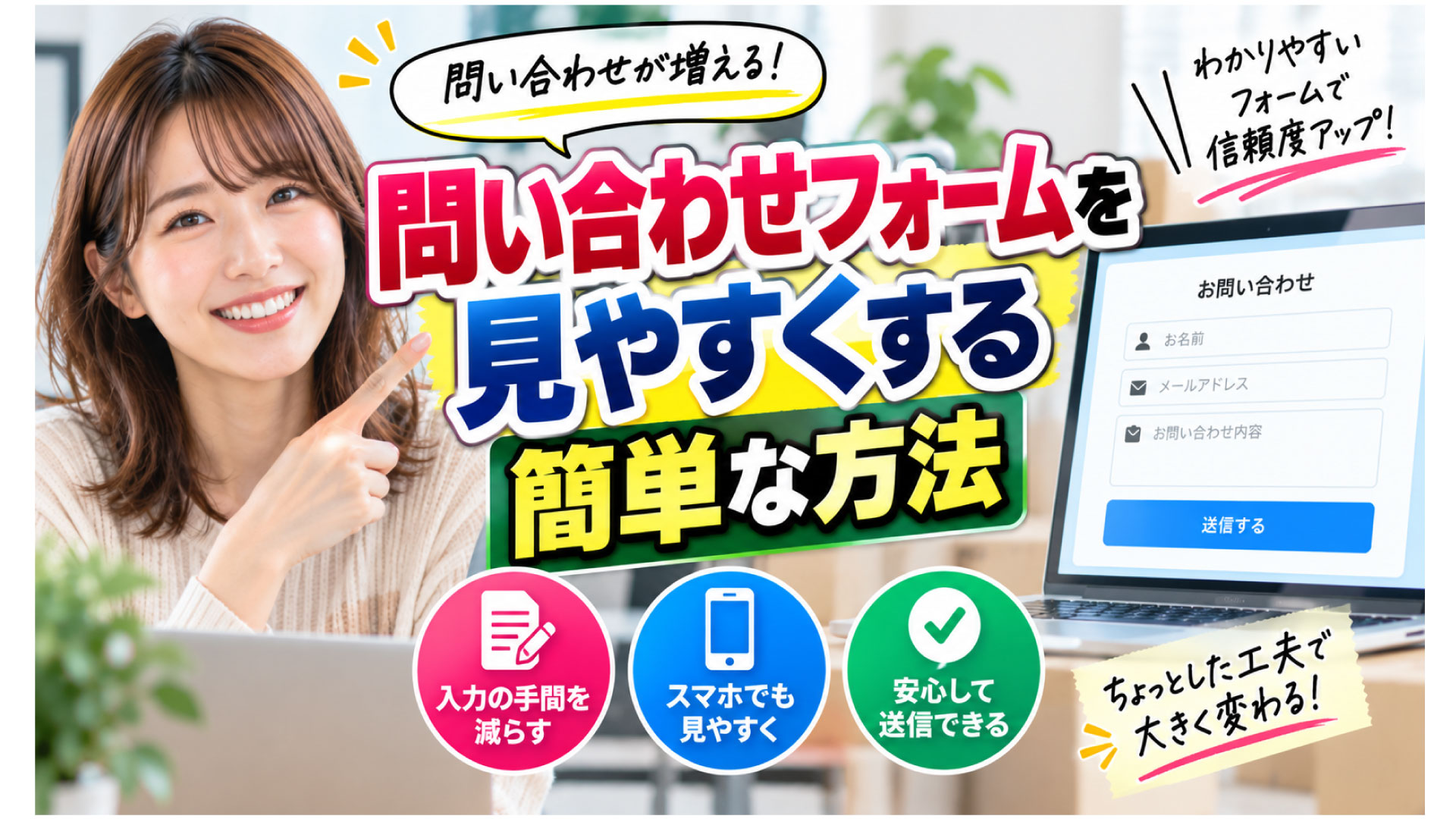
問い合わせフォームを見やすくする簡単な方法
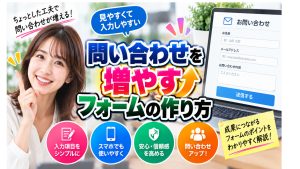
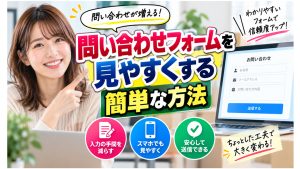
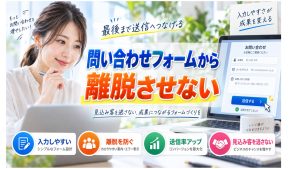
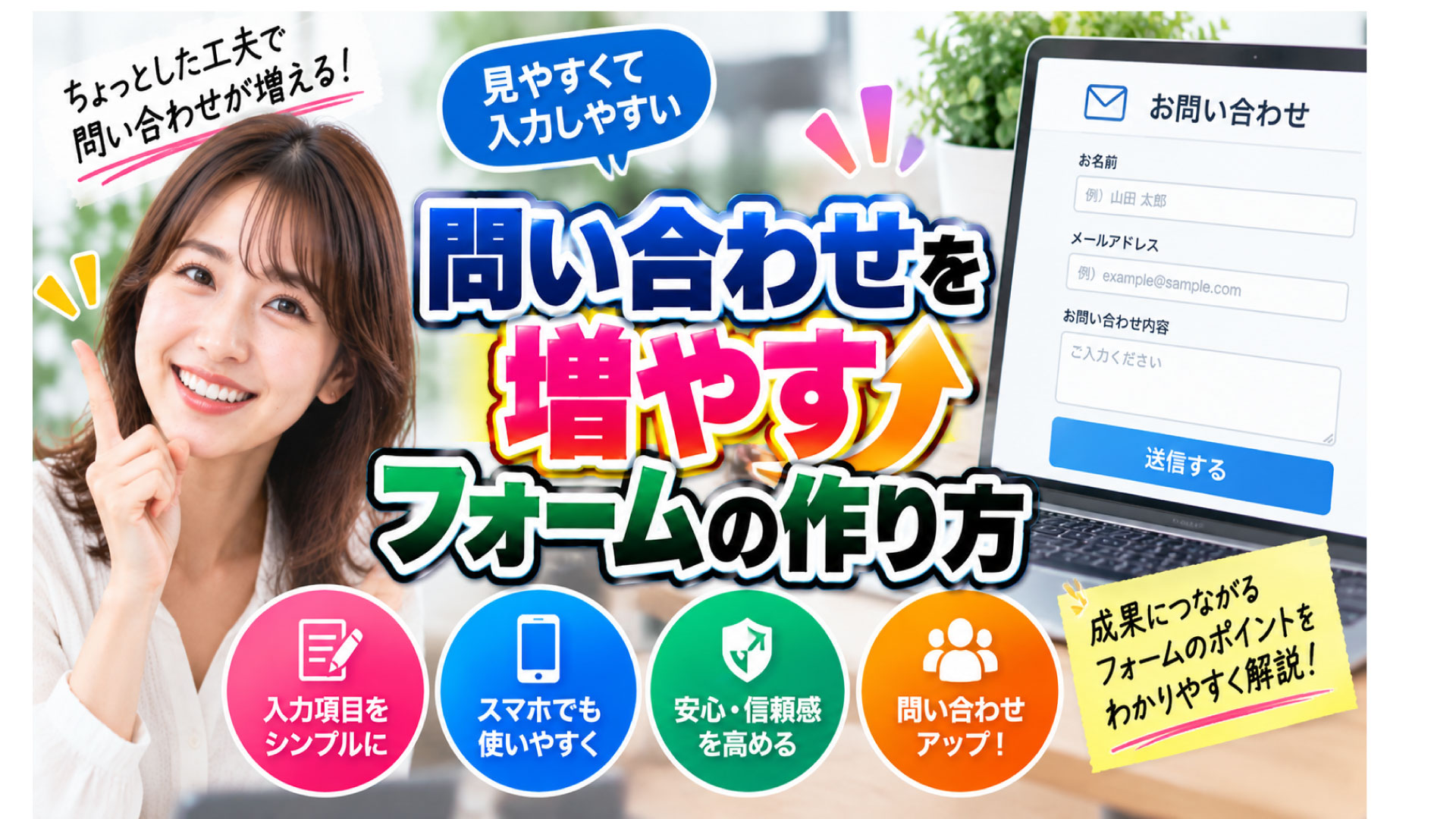
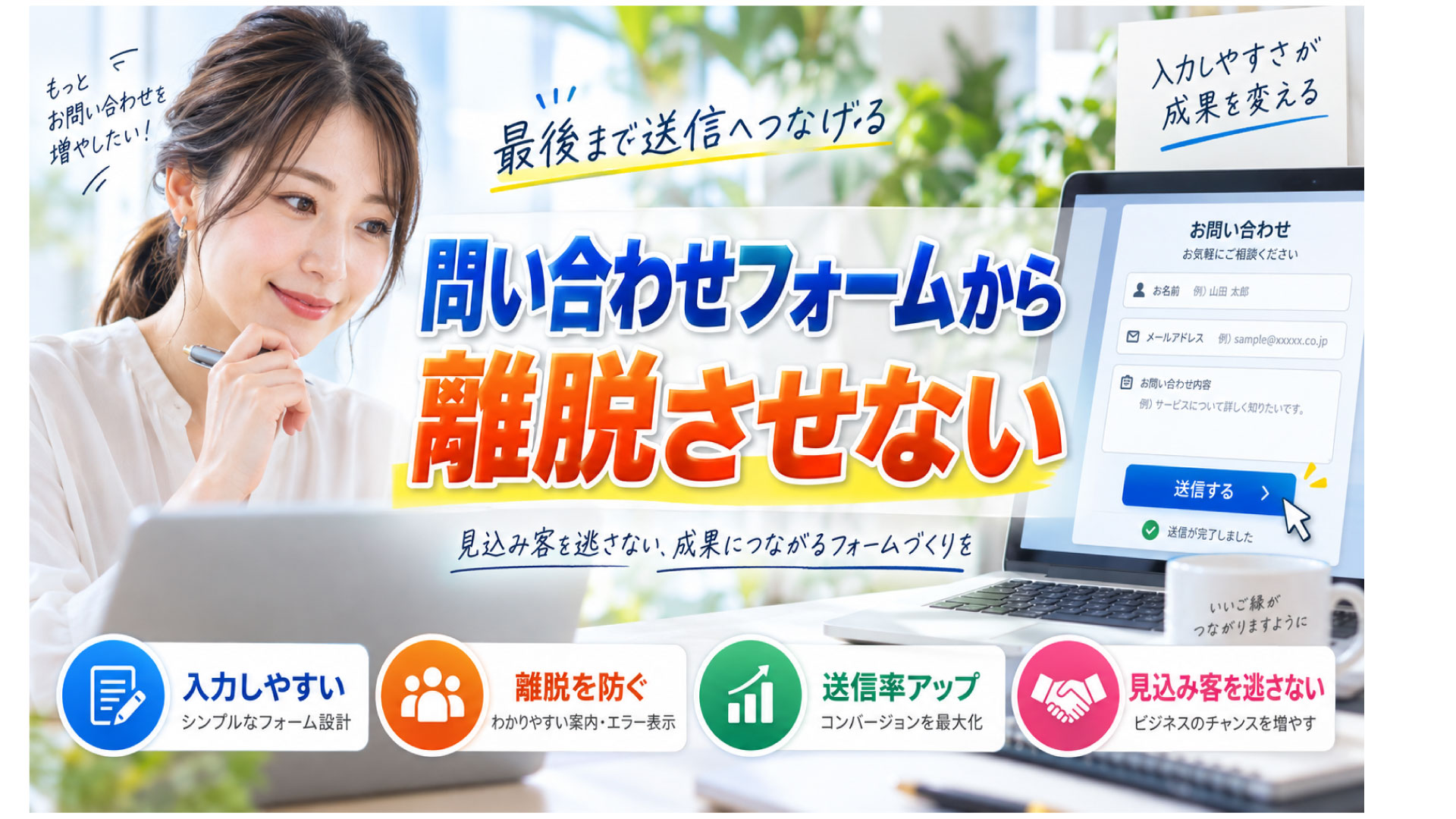
ホームページに問い合わせフォームを設置していても、「入力しにくい」「どこに何を書けばよいのかわからない」「項目が多くて面倒」と感じられてしまうと、ユーザーが入力途中で離脱する原因になります。問い合わせフォームで大切なのは、高度なデザインや複雑な機能を追加することではありません。入力する人が見た瞬間に内容を理解でき、迷わず最後まで操作できる状態に整えることが重要です。項目の並び方、必須項目の表示、入力欄の名前、説明文、ボタンの文言など、比較的小さな改善でもフォーム全体の見やすさは大きく変わります。この記事では、問い合わせフォームを見やすくするために実践しやすい方法を、初心者にもわかりやすく解説します。
問い合わせフォームの見やすさが重要な理由
問い合わせフォームは、ホームページを訪れたユーザーが企業や店舗へ連絡するための重要な入口です。サービス内容や商品に興味を持ってもらえても、最後の問い合わせフォームが使いにくければ、連絡する直前で離脱される可能性があります。特にスマートフォンから閲覧しているユーザーにとっては、小さな文字、わかりにくい項目名、入力欄の多さなどが大きな負担になります。問い合わせ内容そのものを考えるだけでも時間が必要なのに、フォームの使い方まで考えなければならない状態は避けるべきです。
見やすいフォームは入力時の迷いを減らせる
ユーザーがフォームを開いたとき、「ここには名前を書く」「ここにはメールアドレスを書く」「最後に問い合わせ内容を書く」という流れがすぐ理解できれば、入力を始める心理的な負担を軽減できます。反対に、何を書けばよいかわからない入力欄や意味の似た項目が並んでいると、そのたびに判断が必要になります。見やすさとは単純にデザインを整えることではなく、ユーザーが考えなくても操作できる状態を作ることと考えるとわかりやすいでしょう。
まずは入力項目を整理する
問い合わせフォームを見やすくするために、最初に確認したいのが入力項目です。フォームのデザインを変更する前に、本当に必要な項目だけが並んでいるかを確認してみましょう。問い合わせを受ける側からすると、多くの情報を事前に入力してもらったほうが便利に思えることがあります。しかし、ユーザーから見れば入力項目が1つ増えるたびに作業量も増えます。
最初から取得する必要がある情報だけにする
一般的な問い合わせであれば、最初の連絡時点では次のような項目だけでも対応できる場合があります。
- 名前
- メールアドレス
- 問い合わせ種別
- 問い合わせ内容
電話での折り返しが必要な場合には電話番号を追加し、法人向けサービスなら会社名を追加するといった形で、目的に合わせて調整します。住所、年齢、部署名、役職、FAX番号などを入力してもらうフォームもありますが、問い合わせへの初回回答に必要がないのであれば、後から確認する方法もあります。
| 項目 | 必要性の考え方 | ポイント |
|---|---|---|
| 名前 | 多くのフォームで必要 | 氏名を分割せず1欄にすると簡単 |
| メールアドレス | メール返信する場合に必要 | 入力ミスへの対策も考える |
| 電話番号 | 電話連絡する場合に必要 | 不要なら任意項目にする |
| 会社名 | 法人向けでは便利 | 個人ユーザーが多ければ任意でもよい |
| 問い合わせ内容 | 基本的に必要 | 十分な入力スペースを確保する |
必須項目と任意項目をひと目で区別できるようにする
入力項目が整理されていても、どこまで入力すれば送信できるのかわからなければ使いやすいフォームとはいえません。そこで重要になるのが、必須項目と任意項目を明確に区別することです。「必須」という表示が入力欄の近くにあれば、ユーザーは優先して入力すべき項目をすぐ判断できます。一方、任意項目にも同じような表示やデザインを使うと、全部入力しなければならないように見えてしまうことがあります。
必須項目を増やしすぎない
必須表示をわかりやすくするだけでなく、そもそも必須項目そのものを増やしすぎないことも大切です。入力しなければ送信できない項目が多いほど、ユーザーの負担は大きくなります。「問い合わせへの初回対応に絶対必要か」という基準で確認すると、必須項目と任意項目を整理しやすくなります。
項目名は誰でも理解できる言葉にする
問い合わせフォームでは、入力欄の名前も見やすさに大きく影響します。社内では当たり前に使われている用語でも、初めてホームページを訪れたユーザーには意味が伝わらないことがあります。問い合わせフォームでは専門用語や社内用語をできるだけ避け、「何を入力すればよいか」がそのまま伝わる名称を使いましょう。
| わかりにくい例 | わかりやすい例 | 改善する理由 |
|---|---|---|
| ご担当者情報 | お名前 | 何を入力する欄なのか明確になる |
| 連絡先情報 | メールアドレス | 必要な情報を具体的に示せる |
| お問い合わせ区分 | お問い合わせの種類 | 一般ユーザーにも意味が伝わりやすい |
| お問い合わせ詳細 | お問い合わせ内容 | 入力する内容を直感的に理解できる |
入力項目は自然な順番に並べる
同じ入力項目でも、並べる順番によってフォームの使いやすさは変わります。ユーザーが上から順番に入力していけば、そのまま問い合わせが完成する流れにしておくことが理想です。一般的な問い合わせフォームなら、「名前→連絡先→問い合わせの種類→問い合わせ内容」という順番にすると自然です。
- お名前
- 会社名
- メールアドレス
- 電話番号
- お問い合わせの種類
- お問い合わせ内容
- 内容確認・送信
必要以上に項目の順番を入れ替えたり、連絡先に関する入力欄が複数の場所に分散したりすると、フォーム全体の流れがわかりにくくなります。
入力欄の大きさを内容に合わせる
問い合わせフォームでは、入力欄の大きさも重要です。名前を入力する欄と長文の問い合わせを書く欄が同じ高さでは、ユーザーが入力内容をイメージしにくくなります。短い情報は一般的な1行入力欄、問い合わせ内容は複数行を確認できる大きな入力欄にすると、見た目だけでも入力する情報の種類を判断しやすくなります。
問い合わせ内容の入力欄は余裕を持たせる
問い合わせ内容を記入する欄が小さすぎると、入力した文章を確認しにくくなります。特にスマートフォンではキーボードが画面の一部を占有するため、入力欄が狭いと文章全体を確認しながら修正することが難しくなります。問い合わせ内容をある程度詳しく書いてもらう必要がある場合には、ユーザー自身が入力した文章を確認しやすいスペースを確保しておきましょう。
説明文は必要な場所だけに入れる
入力ミスを防ぐために説明文を入れることは有効ですが、すべての入力項目に長い説明を書くと、逆にフォームが見づらくなることがあります。「お名前」「メールアドレス」のように項目名だけで内容がわかるものには、詳しい説明を付ける必要はありません。説明が必要な項目だけ、短く具体的に案内する方法が適しています。
説明文を入れたい項目の例
- 予約希望日時
- 対応可能地域
- 希望する連絡方法
- ファイル添付
- 見積もりに必要な情報
- 商品番号や注文番号
たとえば注文に関する問い合わせであれば、「注文確認メールに記載されている注文番号をご入力ください」と案内すれば、ユーザーは何を確認すればよいか理解できます。
選択式にできる項目は選択式にする
ユーザー自身に文章を書いてもらわなくても判断できる内容は、ラジオボタンや選択欄などを利用すると入力が簡単になります。特に問い合わせの種類をあらかじめ選択できるようにすると、「何から書けばよいかわからない」という状態を減らせます。問い合わせを受ける側にとっても、内容を分類しやすくなるメリットがあります。
問い合わせ種別の例
- サービスについて
- 料金について
- 資料請求
- 見積もりについて
- 契約について
- サポートについて
- その他
ただし、選択肢を細かく分けすぎると逆に迷わせてしまいます。誰でも判断できる程度の大きな分類にしておくことがポイントです。
入力例を表示すると迷いを減らせる
どのような形式で入力すればよいかわかりにくい項目には、入力例を表示する方法があります。特に電話番号、メールアドレス、日付、注文番号などは、入力形式を示しておくとユーザーが迷いにくくなります。
| 項目 | 入力例 | わかりやすくなる点 |
|---|---|---|
| 名前 | 山田 太郎 | 入力する内容がわかる |
| メールアドレス | example@example.jp | メール形式だと理解できる |
| 電話番号 | 090-1234-5678 | 入力形式を判断しやすい |
| 注文番号 | 例:A123456 | どの番号を探すか判断しやすい |
ただし、入力例だけを表示して項目名を省略する方法は注意が必要です。入力を始めた後に表示が消える形式では、「何の入力欄だったか」がわからなくなる場合があります。基本となる項目名を表示したうえで、入力例を補助として利用するとわかりやすくなります。
フォーム全体を必要以上に長くしない
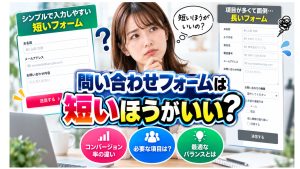
フォームを開いた瞬間、入力項目が延々と下まで続いていると、それだけで「時間がかかりそう」と感じるユーザーもいます。入力そのものが難しくなくても、フォームが長く見えることで心理的な負担になることがあります。見やすくするためには、単に文字サイズや色を変更するだけではなく、フォーム全体の情報量を減らすことも重要です。
同じ情報を何度も入力させない
たとえば「姓」と「名」を別々にし、さらに「フリガナ」を姓と名に分割すると、名前だけで4つの入力欄になります。取得する情報によっては必要なケースもありますが、一般的な問い合わせでは「お名前」という1つの入力欄で十分なこともあります。
フォームの目的に合わせて、分割する必要があるのかまで確認してみましょう。
問い合わせ内容を書く前に安心できる情報を伝える
ユーザーが問い合わせフォームを利用するときには、「送信したら営業電話が来ないか」「いつ返事が来るのか」「入力した個人情報は大丈夫なのか」といった不安を感じることがあります。必要に応じてフォームの近くに簡単な案内を掲載しておけば、入力前の不安を減らせます。
- 通常何営業日以内に返信するのか
- 電話で連絡する場合があるのか
- 入力情報を何に利用するのか
- 営業目的の問い合わせを受け付けるのか
- 営業時間外の問い合わせをいつ確認するのか
ただし、安心させるための説明を大量に掲載するとフォームそのものが見づらくなります。必要な内容を短く掲載し、詳細はプライバシーポリシーなど別ページで確認できるようにすると整理しやすくなります。
送信ボタンの文言をわかりやすくする
フォームの最後にあるボタンは、ユーザーが実際に問い合わせを完了するための重要な部分です。「Submit」など意味が伝わりにくい表現ではなく、日本語で具体的な文言を表示するほうが親切です。
ボタンの文言例
- 入力内容を確認する
- 確認画面へ進む
- お問い合わせを送信する
- この内容で送信する
- 無料相談を申し込む
- 資料請求を申し込む
確認画面がある場合には「入力内容を確認する」、押した瞬間に送信される場合には「お問い合わせを送信する」のように、ボタンを押した後に何が起こるのかがわかる表現にすると安心して操作できます。
エラー表示は入力した場所の近くに出す
フォーム入力後にエラーが発生したときのわかりやすさも重要です。「入力内容に誤りがあります」とだけ表示されても、ユーザーはどこを修正すればよいのかわかりません。入力漏れがある場所、メールアドレスの形式が間違っている場所などを具体的に示せるフォームにすると、修正しやすくなります。
わかりやすいエラーメッセージにする
エラーを表示するときは、何が間違っているのかだけではなく、どう直せばよいのかまで伝えると親切です。
| わかりにくい表示 | わかりやすい表示 |
|---|---|
| 入力エラーです | お名前を入力してください |
| 形式が不正です | メールアドレスを正しい形式で入力してください |
| 必須項目です | お問い合わせ内容を入力してください |
スマートフォンで実際にフォームを確認する
パソコンで見やすく作られたフォームでも、スマートフォンでは入力しにくい場合があります。現在はスマートフォンから問い合わせをするユーザーも多いため、公開前には実機で確認することが重要です。
スマートフォンで確認したいポイント
- 文字が小さすぎないか
- 入力欄が画面からはみ出していないか
- 入力欄をタップしやすいか
- 選択ボタンを押しやすいか
- 問い合わせ内容を入力しやすいか
- 送信ボタンを押しやすいか
- エラー表示が見つけやすいか
- 画面を横方向に動かす必要がないか
制作担当者がパソコンだけでフォームを確認していると、スマートフォン特有の使いにくさを見逃すことがあります。実際に自分で名前やメールアドレスを入力し、問い合わせを送信するところまで操作してみると改善点を発見しやすくなります。
問い合わせフォームを見やすくする改善ポイント一覧
| 改善ポイント | 改善方法 | 期待できる効果 |
|---|---|---|
| 入力項目 | 必要なものだけに絞る | 入力負担を減らせる |
| 必須表示 | 必須・任意を明確にする | 入力漏れを防ぎやすい |
| 項目名 | わかりやすい日本語にする | 入力時の迷いを減らせる |
| 項目の順番 | 自然な流れに並べる | スムーズに入力できる |
| 入力欄 | 入力内容に合わせた大きさにする | 入力内容を確認しやすい |
| 説明文 | 必要な場所だけ短く入れる | フォームが読みやすくなる |
| 選択項目 | 選択式を適切に利用する | 文字入力を減らせる |
| 送信ボタン | 操作内容がわかる文言にする | 安心して送信しやすい |
| エラー表示 | 修正方法を具体的に伝える | 入力途中の離脱を防ぎやすい |
| スマホ対応 | 実際の端末で操作する | 小さな画面でも使いやすくなる |
見た目を整えるだけでは十分ではない
問い合わせフォームを見やすくするというと、背景色や文字色、囲い線などデザイン面だけを考えてしまうことがあります。しかし実際には、入力項目の数や順番、説明文、ボタンの文言なども見やすさを左右します。デザインが整っていても、10個以上の必須項目が並んでいたり、意味がわからない項目名が使われていたりすれば、ユーザーにとって使いやすいフォームにはなりません。
見やすさと使いやすさを同時に考える
問い合わせフォームを改善するときは、「きれいに見えるか」だけではなく、「迷わず入力できるか」「入力作業が負担になっていないか」「送信までの流れを理解できるか」という視点で確認しましょう。問い合わせフォームでは、見やすさと使いやすさを分けて考えるのではなく、ユーザーが迷わず操作できる状態を目標にすることが大切です。
問い合わせ内容に合わせてフォームを分ける方法もある
問い合わせ内容が大きく異なる場合には、1つのフォームですべてを受け付けるのではなく、目的ごとにフォームを分ける方法もあります。「商品購入について」「法人からの相談」「採用について」「既存顧客からのサポート依頼」では、必要になる情報が異なります。すべてを1つのフォームにまとめると、選択項目や入力項目が増え、結果として見づらくなる場合があります。
一般的な問い合わせ
名前、メールアドレス、問い合わせ内容などを中心にしたシンプルなフォームにします。
見積もり依頼
希望するサービス、予算、希望時期など、見積もりに必要な情報を追加します。
サポート依頼
注文番号、契約番号、利用しているサービスなど、利用者を確認するための情報を追加します。目的別にフォームを分ければ、それぞれに不要な入力項目を表示せずに済みます。問い合わせ件数が多いサイトでは、受付後の振り分け作業を簡単にできる可能性もあります。
改善するときは自分で最初から最後まで入力してみる
問い合わせフォームの問題を見つける最も簡単な方法のひとつが、自分自身でユーザーと同じように入力してみることです。フォームを制作した側は各項目の意味を知っているため、見ているだけでは問題に気づけないことがあります。しかし、実際に名前、連絡先、問い合わせ内容を入力し、確認して送信するところまで操作すると、さまざまな改善点が見えてきます。
- 入力する項目が多すぎないか
- 何を書けばよいかわからない項目がないか
- 同じ情報を何度も入力していないか
- 必須項目がすぐわかるか
- 問い合わせ内容を入力しやすいか
- 送信前に内容を確認しやすいか
- エラーになった場合に修正場所がわかるか
- 送信後に完了したことがわかるか
できればパソコンだけではなくスマートフォンでも同じ操作を行いましょう。フォームは「表示されているから問題ない」のではなく、実際に入力して送信できるところまで確認して初めて使いやすさを判断できます。
簡単な改善だけでも問い合わせフォームは見やすくできる
問い合わせフォームを見やすくするために、大規模なシステム変更が必ず必要になるわけではありません。入力項目を整理する、必須表示をわかりやすくする、項目名を簡単な言葉に変える、入力欄の順番を整えるといった基本的な改善だけでも、フォームの印象は大きく変わります。特に重要なのは、運営者が取得したい情報を優先するのではなく、問い合わせをするユーザーの立場からフォームを見ることです。「この項目は本当に必要か」「何を入力すればよいかすぐわかるか」「スマートフォンでも入力しやすいか」という視点で確認すると、改善すべき部分を見つけやすくなります。
問い合わせフォームは、ホームページを訪れたユーザーと運営者をつなぐ最後の接点です。サービスや商品に興味を持った人が迷わず連絡できるように、まずは現在のフォームを実際に操作し、項目数、表示、順番、説明、送信までの流れを確認してみましょう。小さな改善を積み重ねることが、見やすく使いやすい問い合わせフォームにつながります。