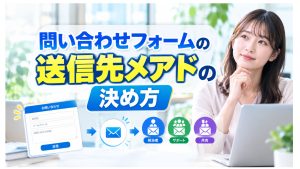
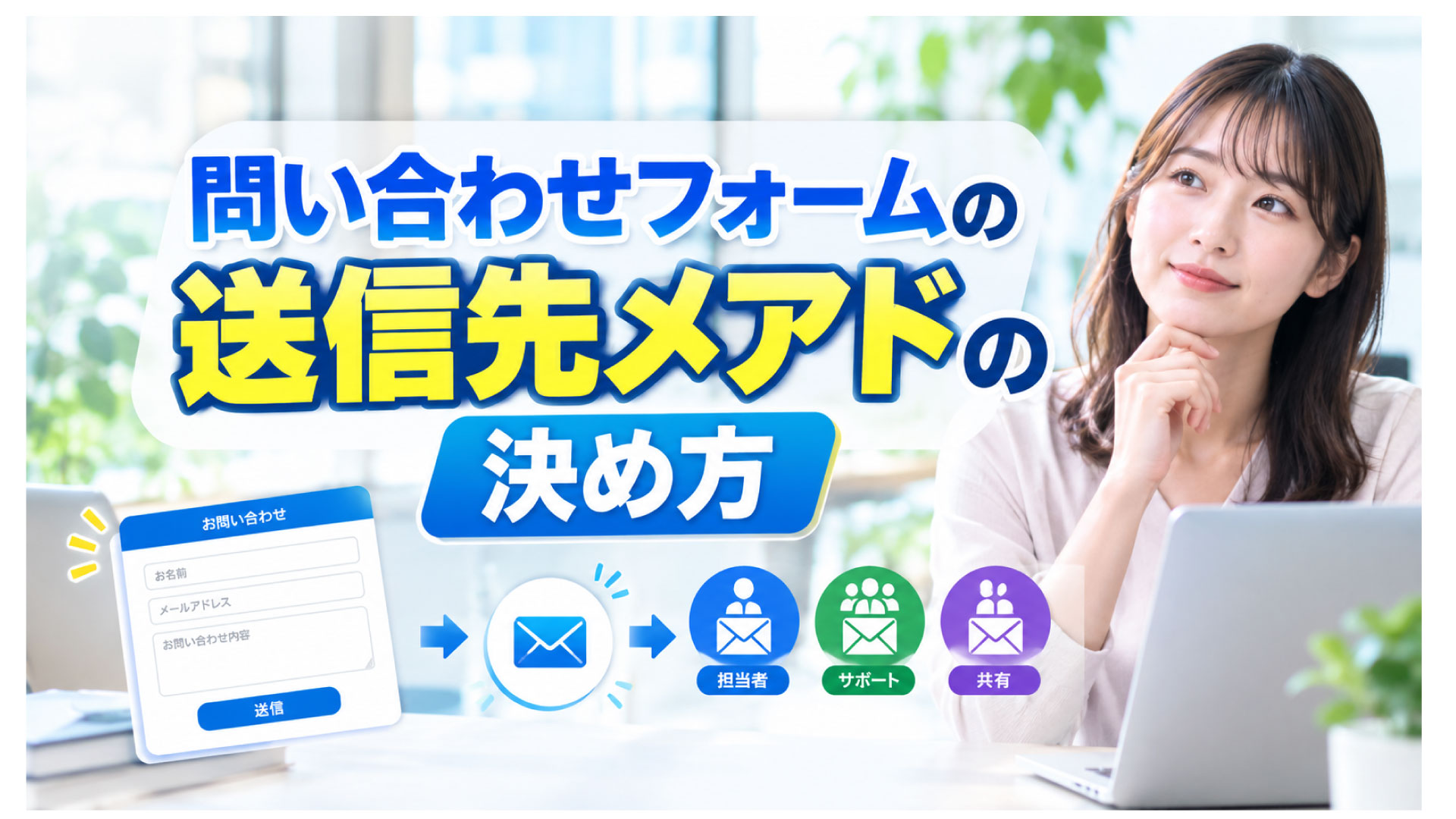
問い合わせフォームの送信先メールアドレスはどう決める?
ホームページに問い合わせフォームを設置するとき、入力項目やデザインと同じくらい重要なのが「問い合わせ内容をどのメールアドレスで受け取るか」という設定です。フォームそのものが正常に動作していても、送信先メールアドレスの決め方が適切でなければ、問い合わせの確認が遅れたり、担当者への共有漏れが発生したりすることがあります。
特に会社や店舗では、個人のメールアドレスを送信先にするのか、問い合わせ専用アドレスを作るのか、複数人で受信するのかによって、その後の運用方法が大きく変わります。問い合わせフォームは単にメールを送る仕組みではなく、お客様から届いた連絡を確実に受け取り、適切な担当者が確認して回答するための業務導線として考えることが大切です。ここでは、問い合わせフォームの送信先メールアドレスを決める基本的な考え方から、専用アドレスを使うメリット、複数担当者で管理する方法、設定時の注意点までわかりやすく解説します。
問い合わせフォームの送信先メールアドレスとは?
問い合わせフォームの送信先メールアドレスとは、ユーザーがフォームから送信した内容を受信するためのメールアドレスです。たとえばホームページ上に「お名前」「メールアドレス」「問い合わせ内容」などを入力するフォームがあり、ユーザーが送信ボタンを押すと、入力された内容があらかじめ設定したメールアドレスへ通知されます。一般的には、次のようなメールアドレスが問い合わせフォームの送信先として利用されます。
- info@example.jp
- contact@example.jp
- support@example.jp
- shop@example.jp
- sales@example.jp
- 担当者個人のメールアドレス
どのメールアドレスを利用するべきかは、会社の規模、問い合わせ件数、担当者数、問い合わせ内容などによって異なります。
基本は問い合わせ専用のメールアドレスを用意する
企業や店舗の問い合わせフォームでは、可能であれば問い合わせ受付専用のメールアドレスを用意する方法がおすすめです。個人メールと問い合わせメールを分けることで、確認漏れを防ぎやすくなり、担当者が変更された場合にも管理しやすくなります。
| 送信先 | 特徴 | 向いているケース |
|---|---|---|
| info@ | 会社全体の問い合わせに使いやすい | 一般的な企業サイト |
| contact@ | 問い合わせ専用とわかりやすい | 問い合わせ窓口を明確にしたい場合 |
| support@ | 利用者サポート向け | サービスや商品購入後の問い合わせ |
| sales@ | 営業相談向け | 見積もりや商談が多い企業 |
| 個人アドレス | 担当者が直接確認できる | 小規模事業や一人で運営している場合 |
専用アドレスなら問い合わせを見つけやすい
普段の業務メールと問い合わせフォームから届くメールを同じ受信箱で管理していると、メールの量が増えたときに問い合わせを見落とす可能性があります。問い合わせ専用アドレスを用意しておけば、受信箱を確認するだけで新しい問い合わせを把握しやすくなります。
担当者が変わっても引き継ぎやすい
問い合わせフォームの送信先を担当者個人のメールアドレスだけにしていると、人事異動や退職などによって設定変更が必要になることがあります。一方、「contact@会社ドメイン」のような共通アドレスであれば、受信する担当者だけを変更できるため、問い合わせフォームそのものを修正せずに運用できる場合があります。
個人のメールアドレスを送信先にしてもいい?
一人で事業を運営している個人事業主や小規模会社であれば、担当者本人のメールアドレスを送信先に設定することもできます。問い合わせ件数が少なく、すべての問い合わせを同じ担当者が処理するのであれば、運用上大きな問題がないケースもあります。事業規模が大きくなる可能性がある場合は、最初から専用アドレスを作っておくと後から管理方法を変更しやすくなります。
個人アドレスを使う場合に確認したいこと
- 担当者以外が問い合わせを確認する可能性がないか
- 休暇中でも問い合わせを確認できる体制があるか
- 担当者変更時にフォーム設定を変更できるか
- 業務メールの中に問い合わせが埋もれないか
- 退職や異動後もメール管理を継続できるか
現在は一人で管理できていても、将来的に問い合わせ件数や担当者が増える可能性まで考えて送信先を決めておくと安心です。
複数人で問い合わせを受信する方法
問い合わせ対応を複数人で行う会社では、一人だけに問い合わせ通知を送るのではなく、複数の担当者が確認できる仕組みを用意すると対応漏れを防ぎやすくなります。代表的な方法には次のようなものがあります。
| 方法 | 仕組み | 特徴 |
|---|---|---|
| 複数アドレスへ送信 | フォーム側で複数の宛先を指定する | 担当者全員へ直接通知できる |
| 転送設定 | 代表アドレスから担当者へ転送する | フォーム設定を変更せず担当者を追加しやすい |
| 共有メールアドレス | 複数人で同じ受信箱を見る | 問い合わせ履歴を共有しやすい |
| メール管理サービス | 問い合わせを専用システムで共有する | 件数が多い場合に管理しやすい |
代表アドレスから転送する方法は管理しやすい
問い合わせフォーム自体には「contact@example.jp」だけを設定し、そのメールを営業担当、サポート担当、管理者などへ転送する方法があります。この方法なら担当者が変更されても、メールサーバー側の転送先だけを変更すれば対応できるため、フォーム本体の設定を毎回変更する必要がありません。
問い合わせ内容によって送信先を分ける方法もある
問い合わせの種類が多い会社では、すべての問い合わせを同じメールアドレスで受信すると振り分け作業が必要になります。その場合は、フォーム上で問い合わせ種別を選択してもらい、内容に応じて担当部署へ振り分ける方法も検討できます。
| 問い合わせ内容 | 送信先例 | 担当 |
|---|---|---|
| 商品について | sales@ | 営業担当 |
| 見積もり依頼 | sales@ | 営業担当 |
| 利用方法について | support@ | サポート担当 |
| 採用について | recruit@ | 採用担当 |
| その他 | info@ | 総合窓口 |
問い合わせ件数が多い場合には、最初から適切な担当者へ届く仕組みにしておくことで、社内でメールを転送する作業を減らせます。
独自ドメインのメールアドレスを使うメリット
会社や店舗の問い合わせフォームでは、「会社名やサイトのドメインを使ったメールアドレス」を利用すると管理しやすくなります。たとえばWebサイトが「example.jp」であれば、「contact@example.jp」や「info@example.jp」のようなメールアドレスです。無料メールサービスのアドレスでも問い合わせを受信することはできますが、会社の問い合わせ窓口として長期的に利用するのであれば、独自ドメインのメールアドレスを用意する方法が一般的です。
会社の窓口としてわかりやすい
独自ドメインのメールアドレスであれば、メールアドレスを見ただけで会社やWebサイトとの関係を判断しやすくなります。問い合わせ対応の返信にも同じドメインを利用すれば、ユーザーにとっても誰から届いたメールなのか理解しやすくなります。
用途別のアドレスを作りやすい
独自ドメインを利用すれば、問い合わせ窓口だけでなく、用途に合わせて複数のメールアドレスを用意できます。
- info@ドメイン
- contact@ドメイン
- support@ドメイン
- sales@ドメイン
- recruit@ドメイン
- order@ドメイン
部署や問い合わせ内容が増えてきた場合にも運用を整理しやすくなります。
送信先アドレスは普段確認しているメールにする
問い合わせフォームの送信先を決めるときに最も重要なのは、実際に担当者が継続して確認できるメールアドレスを設定することです。せっかく専用アドレスを作っても、そのメールボックスを誰も確認していなければ問い合わせ対応につながりません。次のような状態になっていないか確認しておきましょう。
- 作成した問い合わせ専用メールを普段確認していない
- 担当者が休みになると誰も確認できない
- メールソフトに受信設定されていない
- スマートフォンから確認できない
- 担当者変更後も以前の担当者へ送信されている
- 問い合わせ通知が迷惑メールフォルダへ入っている
フォームを公開する前には、実際にテスト送信を行い、担当者が利用しているメール環境まで正常に届くことを確認する必要があります。
問い合わせメールを転送する場合の注意点
代表メールアドレスから複数の担当者へメールを転送する方法は便利ですが、転送設定を増やしすぎると「誰が対応するのか」が不明確になる場合があります。たとえば3人の担当者全員へ同じ問い合わせが届いたとしても、それぞれが「誰かが返信するだろう」と考えてしまうと、結果として誰も返信しない可能性があります。
受信者だけでなく対応担当も決めておく
複数人へ問い合わせメールを送る場合には、メール設定だけでなく社内の対応ルールも決めておくことが重要です。
- 最初に確認した人が対応する
- 曜日ごとに担当者を決める
- 問い合わせ内容によって担当部署を分ける
- 対応済みメールにラベルや印を付ける
- 重要な問い合わせは責任者にも共有する
問い合わせ件数が増えてきた場合には、単純なメール転送だけではなく、問い合わせ管理ツールや顧客管理システムを利用する方法も検討できます。
迷惑メールフォルダへの振り分けにも注意する
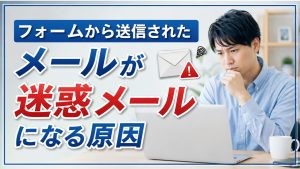
問い合わせフォームから送信されたメールが、受信側で迷惑メールとして判定されることがあります。フォーム上では「送信完了」と表示されていても、実際には担当者の通常の受信箱へ届いていないケースがあるため注意が必要です。問い合わせフォームを設置したら、パソコンだけでなく実際に使用するメールサービスやスマートフォンでもテスト受信を行いましょう。
定期的にテスト送信をする
フォームを設置した直後だけでなく、サイト更新やサーバー変更、メール設定変更などを行った後にもテスト送信をすると安心です。問い合わせフォームは普段利用者から連絡が来なければ、不具合が発生していても気付きにくい仕組みです。定期的に「フォーム入力→送信→メール受信」までを確認しておくことで、問い合わせ機会の損失を防ぎやすくなります。
送信先と送信元は同じ意味ではない
問い合わせフォームの設定では、「送信先」と「送信元」という言葉が出てくることがあります。この2つは役割が異なります。
| 設定項目 | 意味 | 例 |
|---|---|---|
| 送信先 | 問い合わせ通知を受信するメールアドレス | contact@example.jp |
| 送信元 | フォーム通知メールの差出人として設定するアドレス | form@example.jp |
| ユーザーのメール | フォームへ入力してもらう返信先情報 | 利用者本人のメールアドレス |
フォームの設定方法によっては、ユーザーが入力したメールアドレスをそのまま送信元に設定すると、メールサーバー側の判定によって正常に配信されにくくなることがあります。そのため、送信元にはWebサイトと同じドメインのメールアドレスを利用し、ユーザーのアドレスは返信先として扱う構成が採用されることがあります。
自動返信メールの設定も一緒に確認する
問い合わせフォームでは、管理者への通知メールとは別に、問い合わせを送信したユーザーへ自動返信メールを送ることがあります。「お問い合わせを受け付けました」と自動返信することで、ユーザーは正常に送信できたことを確認できます。自動返信メールを利用する場合にも、差出人として表示されるメールアドレスを確認しておきましょう。
返信可能なアドレスにするかを考える
自動返信メールの差出人を「送信専用メールアドレス」にする場合には、メール本文で「このメールは送信専用です」と案内する方法があります。一方、そのままメールへ返信してもらいたい場合には、実際に担当者が確認できる問い合わせ用アドレスを返信先として設定します。ユーザーが自動返信メールへ返信した場合に、そのメールが誰にも確認されない状態は避ける必要があります。
問い合わせ件数が増えたらメールだけの管理を見直す
問い合わせ件数が少ないうちはメールだけでも十分に管理できます。しかし、1日に何十件もの問い合わせが届くようになると、通常のメールソフトだけでは対応状況を把握しにくくなる場合があります。
メール管理だけでは起こりやすい問題
- 誰が返信したかわからない
- 複数担当者が同じ問い合わせへ返信してしまう
- 対応前のメールを見落とす
- 過去の対応履歴を探しにくい
- 担当者ごとの対応件数がわからない
- 返信待ちの問い合わせを把握できない
問い合わせ件数が増えてきた場合には、共有メール、問い合わせ管理システム、CRM、チャット対応などを組み合わせると管理しやすくなります。
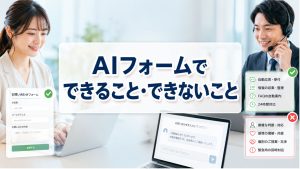
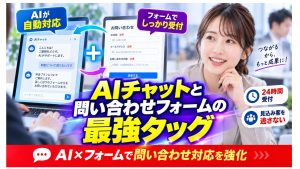
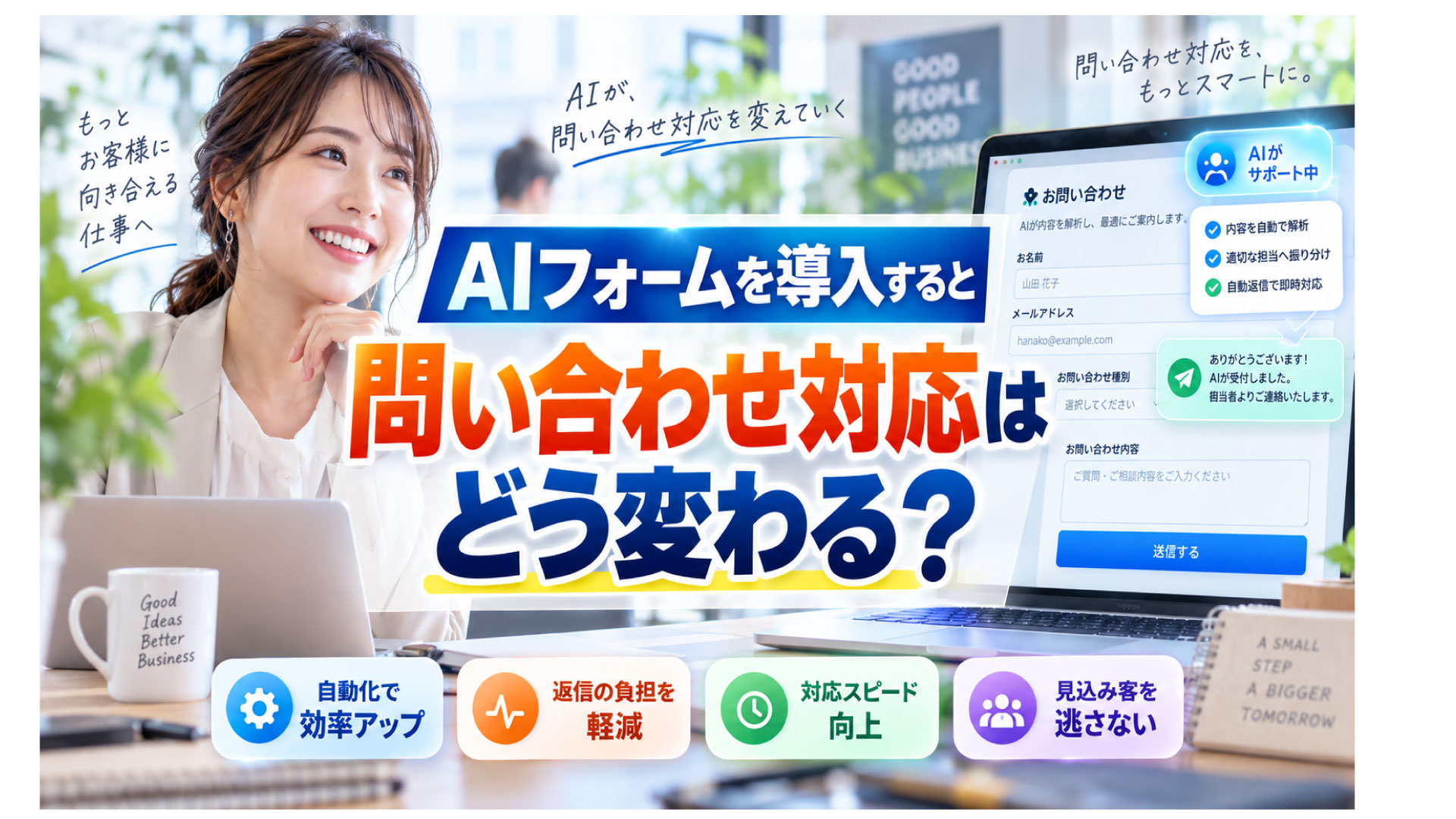
問い合わせフォームとAI対応を組み合わせる方法もある
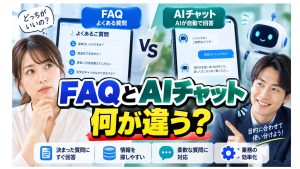
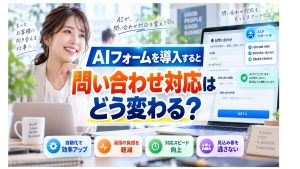
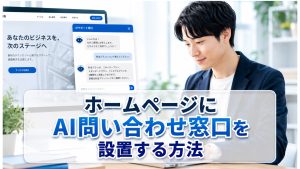
問い合わせ対応では、営業時間、料金、サービス内容、配送方法など、同じような質問が繰り返し届くことがあります。こうした問い合わせが多い場合には、問い合わせフォームだけですべてを受け付けるのではなく、FAQやAIチャットを併用する方法もあります。AIやFAQで解決できる質問はその場で案内し、個別確認が必要な内容だけ問い合わせフォームから送信してもらえば、担当者へ届くメール件数を減らせる可能性があります。
人が対応するべき問い合わせはメールへつなぐ
すべての問い合わせを自動化する必要はありません。契約内容、見積もり、個別相談、クレーム、注文変更など、担当者による確認が必要な質問については、問い合わせフォームへ案内して適切なメールアドレスへ送信する仕組みが有効です。簡単な質問は自動案内し、人による判断が必要な内容は問い合わせフォームへつなぐという役割分担をすると、ユーザーの利便性と運営側の負担軽減を両立しやすくなります。
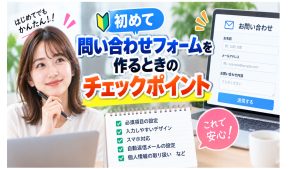
問い合わせフォーム公開前に確認したいメール設定
| 確認項目 | 確認内容 | 目的 |
|---|---|---|
| 送信先 | 正しいメールアドレスか | 問い合わせを確実に受信する |
| 送信元 | 適切なドメインのアドレスか | メール配信の安定性を確認する |
| 自動返信 | ユーザーへ正常に届くか | 送信完了を知らせる |
| 返信先 | ユーザーのアドレスへ返信できるか | 回答時の操作を簡単にする |
| 迷惑メール | 通常の受信箱へ届くか | 問い合わせの見落としを防ぐ |
| 複数担当者 | 必要な担当者へ届くか | 対応漏れを防ぐ |
| スマートフォン | 外出先でも確認できるか | 確認の遅れを防ぐ |
送信先メールアドレスを決めるチェックリスト
- 問い合わせ専用メールアドレスを用意するか決めた
- 誰が問い合わせを確認するか決めた
- 担当者が普段確認できるアドレスを設定した
- 担当者が休みの場合の確認方法を決めた
- 問い合わせ内容による振り分けが必要か確認した
- 複数担当者への転送方法を決めた
- 自動返信メールの差出人を確認した
- ユーザーへ返信できる設定になっている
- パソコンでテスト受信した
- スマートフォンでもテスト受信した
- 迷惑メールフォルダに入らないか確認した
- 担当者変更時の運用方法を決めた
特に重要なのは、「メールが届くか」だけではなく、届いた問い合わせを誰が確認し、誰が返信するのかまで決めておくことです。
小規模な会社ならシンプルな構成から始めてもよい
問い合わせ件数が少ない会社や店舗では、最初から複雑なメール管理システムを導入する必要はありません。まずは問い合わせ専用アドレスをひとつ作成し、担当者が確実に受信できる環境を整えるだけでも十分です。
最初は代表アドレスをひとつ用意する
「contact@」や「info@」などの共通アドレスを用意し、問い合わせフォームの送信先として設定します。
必要になったら担当別に分ける
問い合わせ件数が増えてきたら、営業、サポート、採用など用途別のメールアドレスへ分ける方法を検討します。
運用に合わせて仕組みを変更する
問い合わせがさらに増えた場合には、共有メールや問い合わせ管理サービスなどへ移行できます。最初から大規模な仕組みを用意するのではなく、現在の問い合わせ件数に合わせて管理方法を選ぶことが大切です。
問い合わせフォームは送信後の対応まで考えて設計しよう
問い合わせフォームの送信先メールアドレスは、単に「受信できるアドレスなら何でもよい」というものではありません。問い合わせが届いた後に、誰が確認し、どのように担当者へ共有し、どれくらいの時間で返信するのかまで考えて決めることが重要です。小規模な事業であれば担当者のメールアドレスでも運用できますが、長期的な管理を考えるのであれば、「contact@」や「info@」などの問い合わせ専用アドレスを作っておくと便利です。担当者が増えた場合にも、転送設定や共有メールを利用することで運用を変更しやすくなります。
また、フォームを公開した後も定期的にテスト送信を行い、迷惑メールへの振り分けや設定変更による受信トラブルが発生していないか確認することが重要です。問い合わせフォームは「送信ボタンが動くこと」ではなく、「問い合わせが確実に担当者へ届き、適切に回答されること」までが正常な運用と考えましょう。送信先メールアドレス、担当者、転送方法、自動返信、対応ルールまで整理しておけば、問い合わせの見落としを防ぎながら、ユーザーにとっても安心して連絡できる問い合わせ窓口を運営しやすくなります。