

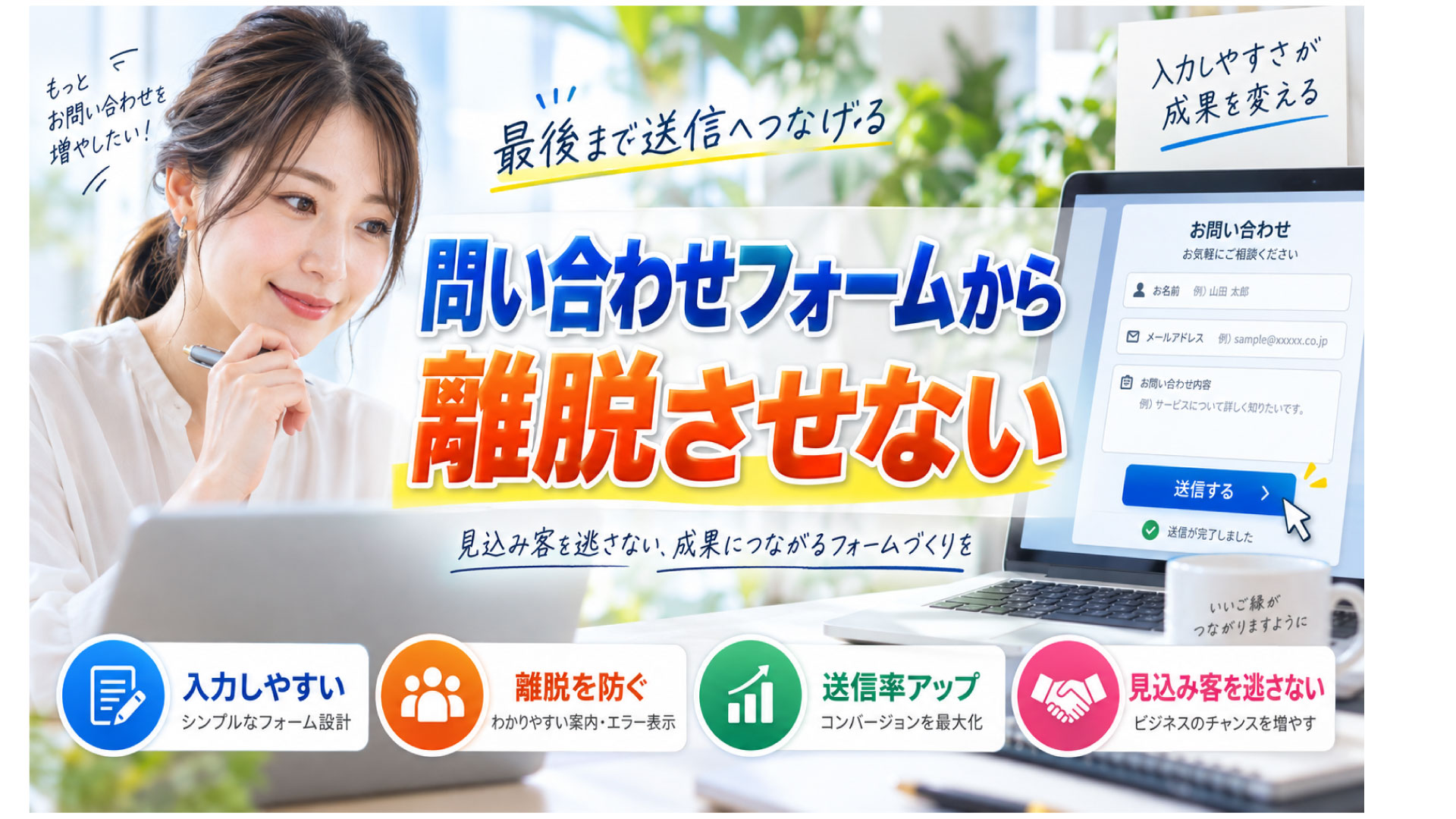
スマホで使いやすい問い合わせフォームを作るポイント
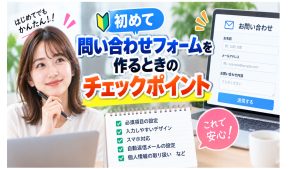
ホームページの問い合わせフォームを作るとき、パソコンでの見た目だけを確認して完成させてしまうと、スマートフォンでは入力しにくいフォームになることがあります。現在はスマホからホームページを見るユーザーも多いため、問い合わせフォームもスマホでの操作を前提に設計することが重要です。スマホでは画面が小さく、文字入力もパソコンとは異なります。入力項目が多すぎる、ボタンが押しにくい、入力欄が小さい、何を入力すればよいかわかりにくいといった問題があると、問い合わせをしたいと思っていたユーザーでも途中で離脱してしまう可能性があります。
スマホで使いやすい問い合わせフォームを作るポイントは、単純にフォームを小さな画面へ収めることではありません。入力する人の負担を減らし、迷わず送信まで進める設計にすることが大切です。この記事では、スマートフォンから問い合わせしやすいフォームを作るために確認したいポイントを、初心者にもわかりやすく解説します。
スマホ向け問い合わせフォームで重要なこと
スマホ向けの問い合わせフォームでは、ユーザーが画面を見ながら片手または両手で入力します。パソコンではキーボードとマウスを使えるため多少入力項目が多くても対応できますが、スマホではひとつの項目を入力するだけでも手間がかかります。フォームを設計するときには「必要な情報をすべて入力してもらう」という考え方だけではなく、「ユーザーができるだけ少ない負担で問い合わせを完了できるか」という視点が必要です。
| 確認項目 | 使いにくい状態 | 改善の方向 |
|---|---|---|
| 入力項目 | 項目数が多い | 必要最低限に整理する |
| 入力欄 | 小さく押しにくい | 十分な大きさを確保する |
| 説明文 | 長くてわかりにくい | 短く具体的にする |
| 選択項目 | 選択肢が多すぎる | 迷わない数に整理する |
| 送信ボタン | 小さく目立たない | 押しやすくわかりやすくする |
入力項目をできるだけ少なくする
スマホで使いやすい問い合わせフォームを作るうえで、最初に見直したいのが入力項目です。入力欄が10個、15個と並んでいるフォームを見ると、ユーザーは入力を始める前から「時間がかかりそう」と感じることがあります。問い合わせを受ける側としては多くの情報を事前に知りたいところですが、問い合わせの段階ですべてを聞く必要があるとは限りません。まず連絡を受け、必要な情報はその後のやり取りで確認する方法もあります。
最初に必要な項目を整理する
一般的な問い合わせフォームであれば、次のような項目から必要なものを選んで構成できます。
- 氏名
- メールアドレス
- 電話番号
- 会社名
- 問い合わせ種類
- 問い合わせ内容
このすべてが必須とは限りません。たとえばメールで返信することが前提なら電話番号を任意にしたり、個人向けサービスなら会社名を削除したりできます。「運営者が知りたい情報」ではなく「最初の問い合わせに本当に必要な情報」で判断することがポイントです。
必須項目と任意項目を明確に分ける
問い合わせフォームでは、すべての項目を必須にするとユーザーの負担が大きくなります。入力しなくても問い合わせ対応を開始できる情報については、任意項目にすることも検討しましょう。どの項目が必須なのかわからないフォームも使いにくく感じられます。「必須」「任意」といった表示を項目名の近くにわかりやすく配置し、入力する前から必要な項目を判断できるようにします。
| 項目例 | 設定例 | 考え方 |
|---|---|---|
| 氏名 | 必須 | 相手を確認するために利用 |
| メールアドレス | 必須 | 返信に必要 |
| 電話番号 | 任意 | 電話連絡が必要な場合のみ |
| 会社名 | 任意 | 法人向けの場合は必須も検討 |
| 問い合わせ内容 | 必須 | 相談内容を把握するために必要 |
入力欄はスマホで押しやすい大きさにする
パソコンではマウスで小さな入力欄をクリックできますが、スマホでは指でタップします。そのため入力欄が小さすぎたり、項目同士の間隔が狭かったりすると、別の項目を誤って押してしまうことがあります。氏名、メールアドレス、電話番号、問い合わせ内容など、入力が必要な部分はタップしやすい大きさになっているか確認しましょう。入力欄だけではなく、チェックボックスやラジオボタンについても同様です。
入力欄同士を詰めすぎない
スマホ画面では縦方向のスペースを節約したくなりますが、項目同士を詰め込みすぎるとかえって操作性が悪くなります。項目名、入力欄、補足説明、次の項目の間に適度な間隔を設けることで、どの入力欄に対応している説明なのかも判断しやすくなります。
スマホ画面では基本的に1列で配置する
パソコンでは「姓」と「名」を横に並べたり、住所項目を横並びにしたりするフォームもあります。しかしスマホでは横幅が限られているため、複数の入力欄を無理に横並びにすると入力スペースが狭くなります。スマホでは、基本的に上から下へ順番に入力できる1列型のレイアウトがわかりやすくなります。ユーザーが視線を左右へ動かす必要がなく、自然に下方向へ進みながら入力できます。
縦長になっても入力しやすさを優先する
フォームを短く見せるために入力欄を横並びにすると、スマホではかえって操作しにくくなる場合があります。フォーム全体の高さだけを短くするのではなく、ひとつずつ確実に入力できる構成を優先しましょう。
入力する内容を項目名だけで理解できるようにする
スマホでは表示できる情報量が限られるため、項目名を見ただけで何を入力すればよいのかわかることが重要です。「情報」「内容」「詳細」のような曖昧な項目名ではなく、「お名前」「メールアドレス」「お問い合わせ内容」など、具体的な名称を使用します。入力方法に指定がある場合は、項目の近くに簡潔な説明を表示します。ただし説明文が長すぎるとフォーム全体が読みにくくなるため、本当に必要な説明だけに絞ることも大切です。
わかりにくい表示の例
- 情報を入力してください
- 詳細を入力してください
- 必要事項をご記入ください
わかりやすい表示の例
- お名前
- 返信先メールアドレス
- お問い合わせ内容
- ご希望の連絡方法
- お問い合わせの種類
入力例をわかりやすく表示する
ユーザーが入力方法に迷いそうな項目には、入力例を表示するとわかりやすくなります。たとえば電話番号でハイフンが必要なのか、会社名をどの形式で入力するのかなど、入力ルールがある場合に効果的です。
- お名前:山田 太郎
- メールアドレス:example@example.jp
- 電話番号:090-1234-5678
- 会社名:株式会社〇〇
ただし、すべての入力欄に大量の説明を追加する必要はありません。通常の入力方法で迷わない項目については、項目名だけでも十分です。
電話番号やメールアドレスを入力しやすくする
スマホでは、入力する内容に応じて表示されるキーボードが変わると便利です。電話番号なら数字を入力しやすいキーボード、メールアドレスなら「@」などを入力しやすいキーボードが表示されることで、入力の負担を軽減できます。フォームを制作する側は、単に入力欄を設置するだけではなく、入力内容に適したフォーム項目として設定されているか確認することが大切です。
入力ミスが起きやすい項目を意識する
特にメールアドレスは、問い合わせフォームで重要な項目です。メールアドレスを間違えると運営者が返信しても相手に届かないため、入力しやすさと入力内容の確認が重要になります。電話番号についても、数字以外の入力や桁数などの制約を厳しくしすぎると、正常な番号でもエラーになる場合があります。必要以上に複雑な入力ルールを設けないことも使いやすさにつながります。
選択式にできる項目は入力させない
ユーザーが文章を入力しなくても選択肢で回答できる項目は、ラジオボタンや選択メニューなどを利用する方法があります。たとえば「問い合わせの種類」を毎回文章で入力してもらう必要はありません。
- 商品について
- 料金について
- サービスについて
- 資料請求
- 見積もり依頼
- その他
このように候補を用意しておけば、ユーザーは選択するだけで済みます。また運営者側も問い合わせ内容を分類しやすくなるメリットがあります。
選択肢を増やしすぎない
選択式にすれば必ず使いやすくなるわけではありません。20個、30個と選択肢があると、スマホでは目的の項目を探すだけで手間になります。似た内容はまとめて、ユーザーが迷わない数に整理することが大切です。
問い合わせ内容の入力欄は十分な広さを確保する
問い合わせ内容を自由入力する欄は、スマホでも文章を書きやすい大きさが必要です。最初から1行程度しか表示されない小さな欄では、入力した文章全体を確認しにくくなります。特に見積もり依頼、相談、予約、サービスへの質問などでは、ユーザーがある程度長い文章を書くことがあります。入力した文章を見直しやすいように、複数行を確認できる入力欄にしておくと使いやすくなります。
エラー表示をわかりやすくする
問い合わせフォームで特にストレスにつながりやすいのが入力エラーです。送信ボタンを押したあとに「入力内容に誤りがあります」とだけ表示されても、ユーザーはどこを修正すればよいかわかりません。エラーがある場合は、対象となる項目の近くで具体的に内容を伝えることが重要です。
| わかりにくい表示 | わかりやすい表示 |
|---|---|
| 入力エラーです | メールアドレスを入力してください |
| 形式が違います | メールアドレスの形式を確認してください |
| 必須項目があります | お問い合わせ内容を入力してください |
スマホの場合、入力欄が縦に長く並ぶため、画面上部の項目にエラーがあっても気づきにくいことがあります。どこを修正すれば送信できるのかをすぐ判断できる設計が重要です。
入力した内容がエラー後に消えないようにする
スマホで長い問い合わせ内容を入力したあと、ひとつの項目にエラーがあっただけですべての入力内容が消えてしまうと、ユーザーの負担は非常に大きくなります。そのまま問い合わせを諦めてしまうことも考えられます。入力エラーが発生しても、問題のない項目については入力内容が残るフォームが望ましいでしょう。特に自由記入欄の文章が消えないか、実際のスマホからテストして確認しておくことが大切です。
送信ボタンを見つけやすく押しやすくする
すべての情報を入力したあと、最後に操作するのが送信ボタンです。ボタンが小さかったり、通常の文字リンクのように見えたりすると、ユーザーが送信操作に迷う場合があります。送信ボタンは、入力欄との違いが明確で、スマホから指で押しやすい大きさにします。また「送信」「確認する」「この内容で問い合わせる」など、押したあとに何が起こるのかわかる文言を使用します。
ボタンを近づけすぎない
「戻る」と「送信する」のように複数のボタンを配置する場合は、誤タップにも注意が必要です。スマホではボタン同士が近いと別の操作をしてしまうことがあるため、適度な間隔を取って配置します。
送信前の確認画面は目的に合わせて考える
問い合わせフォームによっては、入力後に確認画面を表示し、その後もう一度送信ボタンを押す仕組みがあります。入力内容を確認できるメリットがありますが、操作回数が増えるため、フォームの目的によっては確認画面を省略する考え方もあります。重要な情報を送るフォームや入力内容を慎重に確認してほしい場合は確認画面が役立ちます。一方、簡単な問い合わせや資料請求などでは、入力内容をフォーム内で確認できるようにして、そのまま送信する設計も考えられます。
| 方式 | メリット | 注意点 |
|---|---|---|
| 確認画面あり | 内容を確認してから送信できる | 操作回数が増える |
| 確認画面なし | 短い操作で送信できる | 送信前の確認方法を工夫する |
送信完了したことを明確に伝える
問い合わせを送信したあと、正常に受け付けられたかどうかわからない状態にしないことも重要です。送信完了後には「お問い合わせを受け付けました」など、処理が完了したことをはっきり表示します。返信までの目安や自動返信メールについて案内しておけば、ユーザーはその後どうすればよいか判断できます。
送信完了後に案内したい内容
- 問い合わせを受け付けたこと
- 自動返信メールを送信したこと
- 返信までのおおよその目安
- 返信がない場合の確認方法
- 必要に応じて電話など別の連絡方法
自動返信メールもスマホで読みやすくする
問い合わせフォームの使いやすさは、送信ボタンを押した時点で終わりではありません。送信後に届く自動返信メールについても、スマホで確認するユーザーが多いことを想定しておきます。自動返信メールには、問い合わせを受け付けたこと、入力された主な内容、今後の対応などを簡潔に記載します。文章を長くしすぎず、重要な情報がすぐに確認できる構成にすると親切です。
個人情報に関する説明をわかりやすくする
問い合わせフォームでは氏名、メールアドレス、電話番号などの個人情報を入力してもらう場合があります。そのため、個人情報の取り扱いについてユーザーが確認できる状態にしておくことが重要です。フォーム画面に非常に長いプライバシーポリシー全文を表示すると、スマホでは問い合わせ欄まで到達するのに時間がかかります。必要に応じてプライバシーポリシーのページへ案内するなど、情報を確認できることとフォームの使いやすさを両立させます。
スマホで読みやすい文章量を意識する
問い合わせフォームの前に大量の説明文を掲載すると、ユーザーが入力欄までたどり着きにくくなります。問い合わせページでは、必要な説明を簡潔にまとめることが大切です。特にスマホでは1画面に表示できる文章量が少ないため、長文を詰め込むと入力フォームがかなり下に移動します。「どのような問い合わせを受け付けているのか」「返信までどのくらいかかるのか」など、送信前に必要な情報を優先しましょう。
フォーム以外の問い合わせ方法も必要に応じて用意する
すべてのユーザーが問い合わせフォームを使いたいとは限りません。緊急性の高い問い合わせでは電話を希望する人もいますし、サービスによってはチャットや専用窓口が適している場合もあります。フォームだけに限定するのではなく、事業内容に応じて複数の問い合わせ方法を用意すると利便性を高められます。ただし連絡先を増やしすぎると、どこへ問い合わせればよいかわからなくなるため、用途を明確にすることが必要です。
| 問い合わせ方法 | 向いている用途 | 特徴 |
|---|---|---|
| 問い合わせフォーム | 一般的な質問・相談 | 必要情報を整理して受け付けやすい |
| 電話 | 急ぎの問い合わせ | その場で会話できる |
| チャット | 簡単な質問 | 短いやり取りに向いている |
| メール | 資料を伴う相談など | 自由度の高いやり取りができる |
入力中にページが操作しにくくならないか確認する
スマホで入力欄をタップすると画面上にキーボードが表示されるため、実際に見える範囲が狭くなります。フォーム単体ではきれいに見えていても、キーボードを表示すると送信ボタンや次の入力欄が見えにくくなることがあります。特に長いフォームでは、キーボードを開いた状態で上下に移動しながら入力する場面が増えます。ページが不自然に動いたり、入力中の欄が隠れたりしないか、実際の端末で確認しましょう。
フォームの表示速度にも注意する
問い合わせフォームを使いやすく整えても、ページの読み込みに時間がかかるとユーザーが離脱する可能性があります。フォームページに不要な機能や重いコンテンツを大量に配置する必要はありません。問い合わせを目的とするページでは、入力と送信に必要な情報を優先し、ユーザーができるだけ早くフォームを利用できる構成にすることが大切です。
フォームが画面からはみ出していないか確認する
パソコンでは問題なく表示されていても、スマホでは入力欄やボタンが画面の外へはみ出していることがあります。フォーム内の表や横並びの要素、長い文字列などが原因になる場合もあります。横方向へスクロールしなければ入力できないフォームは、スマホでは操作しにくくなります。ページを開いたときに入力欄全体が画面幅に収まり、基本的には上下方向の操作だけで問い合わせを完了できる状態が理想です。
特に確認したい表示部分
- 氏名の入力欄
- メールアドレス入力欄
- 電話番号入力欄
- 選択メニュー
- チェックボックス
- 自由記入欄
- 確認ボタン
- 送信ボタン
- エラーメッセージ
- 個人情報に関する表示
実際のスマートフォンから送信テストを行う
問い合わせフォームを公開する前には、パソコンの画面を小さくして確認するだけではなく、実際のスマートフォンからテストすることが重要です。画面上では問題がないように見えても、実際に指で操作すると押しにくい部分や入力しにくい項目が見つかることがあります。
テストするときの確認項目
- 問い合わせページをスマホで開く
- 最初の入力欄まで迷わず進めるか確認する
- すべての必須項目を入力する
- 選択項目を操作する
- 一度わざと入力エラーを発生させる
- エラー箇所がわかるか確認する
- 修正後に送信する
- 送信完了画面を確認する
- 自動返信メールを確認する
- 管理者側に問い合わせが届いているか確認する
フォームは表示確認だけでなく、入力開始から管理者への受信まで一連の流れをテストすることが大切です。
入力途中で離脱したくなる原因を減らす
問い合わせフォームを改善するときは、「入力できるか」だけではなく「最後まで入力したくなるか」という視点も必要です。問い合わせする意思があるユーザーでも、途中で面倒だと感じればページを閉じてしまう可能性があります。
| 離脱につながる要因 | ユーザーの負担 | 改善方法 |
|---|---|---|
| 入力項目が多い | 時間がかかる | 必要項目を減らす |
| 必須項目が多い | 答えにくい項目まで必要 | 任意項目を活用する |
| 説明がわかりにくい | 何を書けばよいか迷う | 具体的な項目名にする |
| 入力エラーが多い | 何度も修正が必要 | 入力条件を簡潔にする |
| ボタンが押しにくい | 誤操作が起こる | 大きさと間隔を見直す |
問い合わせ内容によってフォームを分ける方法もある
ひとつのフォームですべての問い合わせを受けようとすると、項目数が増えすぎる場合があります。サービスへの質問、見積もり依頼、求人応募、取材依頼など目的が大きく異なる場合は、問い合わせフォーム自体を分ける方法もあります。目的ごとにフォームを分ければ、それぞれに必要な項目だけを表示できます。結果として1つのフォームを短くでき、運営側でも問い合わせを分類しやすくなります。
スマホ向け問い合わせフォームのチェックリスト
- 入力項目を必要最低限にしている
- 必須項目と任意項目を区別している
- 入力欄が指で押しやすい
- 入力欄同士に適度な間隔がある
- 基本的に1列で入力できる
- 項目名だけで入力内容を理解できる
- 必要な場所だけ入力例を表示している
- 選択式にできる内容は選択式にしている
- 選択肢を増やしすぎていない
- 自由記入欄に十分な広さがある
- エラー箇所が具体的に表示される
- エラー後も入力済みの内容が残る
- 送信ボタンが見つけやすい
- 送信ボタンを指で押しやすい
- 送信完了したことが明確にわかる
- 自動返信メールがスマホで読みやすい
- 個人情報の取り扱いを確認できる
- フォームが画面から横にはみ出していない
- 実際のスマートフォンから送信テストをしている
- 管理者側でも正常に問い合わせを受信できている
スマホでは「入力させすぎない」ことが使いやすさにつながる
スマホ向け問い合わせフォームでは、デザインをきれいにすること以上に、ユーザーへ余計な操作をさせないことが重要です。入力項目を減らし、選択できる部分は選択式にし、説明を簡潔にするだけでもフォームの使いやすさは大きく変わります。問い合わせを受ける側からすると、会社名、住所、電話番号、希望日時、予算、相談内容など、多くの情報を最初から入力してほしいと考えがちです。しかし、項目が増えるほどユーザー側の負担も増えます。
最初の問い合わせフォームでは連絡を開始するために必要な情報を中心に集め、その後のメールや電話で詳しい内容を確認するという考え方も有効です。特にスマホユーザーが多いサイトでは、「入力項目を増やすことで得られる運営上のメリット」と「入力負担による離脱」のバランスを考える必要があります。
スマホから最後まで迷わず送信できるフォームを目指そう
スマホで使いやすい問い合わせフォームを作るためには、入力項目を減らす、入力欄を押しやすくする、縦方向にわかりやすく配置する、エラーを具体的に表示する、送信ボタンを見つけやすくするといった基本的な工夫が重要です。問い合わせフォームの目的は、入力欄をたくさん設置することではありません。ホームページを訪れたユーザーが疑問や相談をスムーズに伝え、運営者が必要な情報を受け取れることが本来の役割です。そのため、フォームを制作するときには運営者側の都合だけでなく、実際にスマホを操作するユーザーの視点から確認することが欠かせません。
特に重要なのは、公開前に実際のスマートフォンから問い合わせを送信してみることです。入力欄の大きさ、キーボード表示時の使いやすさ、エラー表示、送信完了画面、自動返信メールまで確認すると、制作画面だけでは気づかなかった問題を発見できます。「短時間で入力できる」「何を入力すればよいかわかる」「入力ミスを簡単に修正できる」「送信できたことがわかる」という一連の体験を整えることが、スマホで使いやすい問い合わせフォームにつながります。問い合わせ件数だけを見るのではなく、問い合わせをしようとしたユーザーが途中で困らないフォームになっているかを定期的に確認し、より利用しやすい問い合わせ窓口へ改善していきましょう。