

問い合わせフォームから離脱される原因とは?
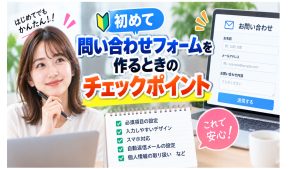
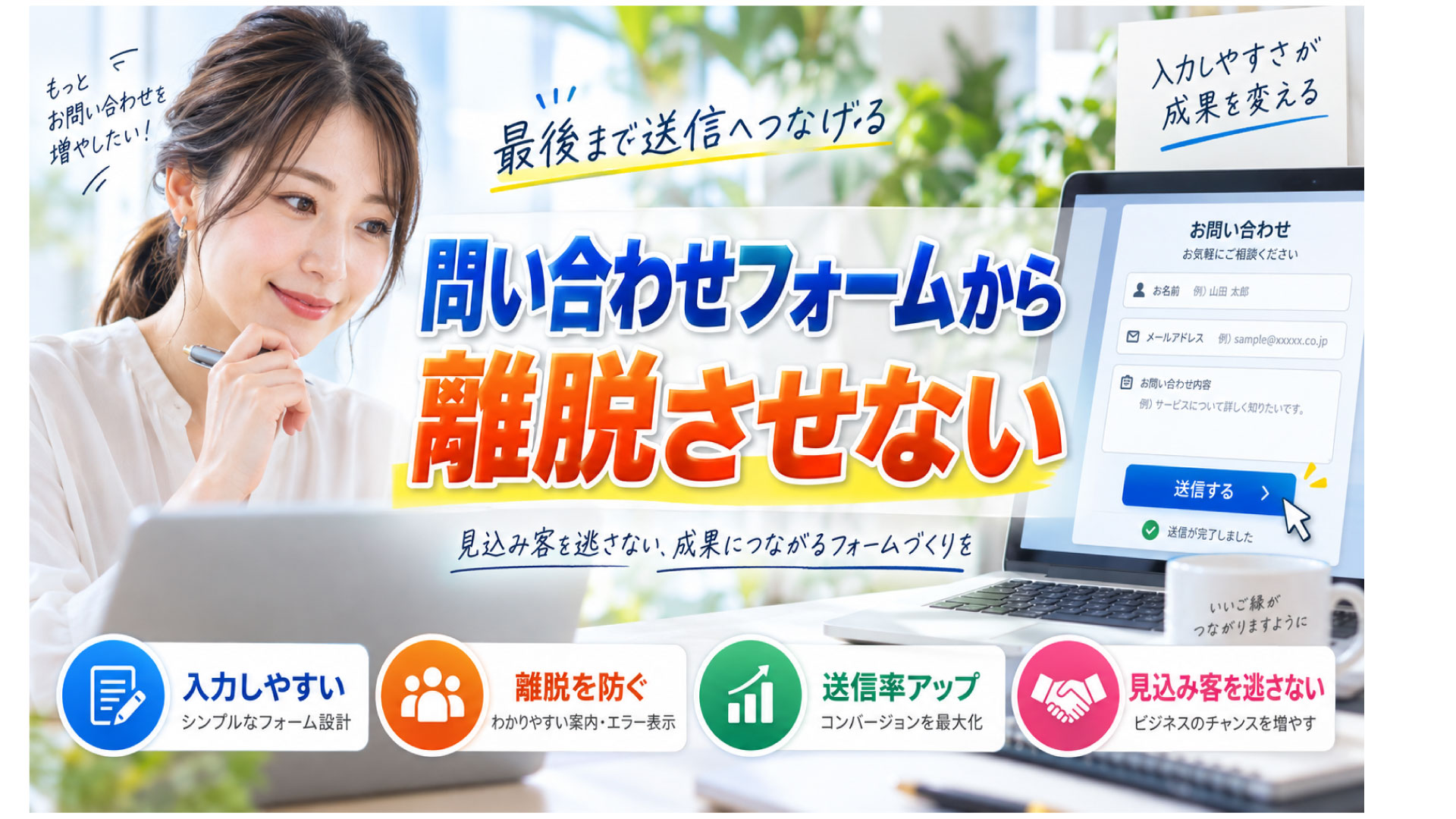
ホームページを訪れたユーザーが商品やサービスに興味を持ち、「詳しく聞いてみたい」「見積もりを依頼したい」と考えて問い合わせフォームを開いても、最後まで入力して送信してくれるとは限りません。フォームを表示したものの、途中で入力をやめてページを閉じてしまうケースもあります。問い合わせフォームからの離脱には、入力項目が多すぎる、質問の意味がわかりにくい、スマートフォンで操作しづらい、送信後の流れがわからないなど、さまざまな原因があります。せっかく問い合わせを検討しているユーザーを逃さないためには、フォームを設置するだけではなく「入力しやすさ」と「安心して送信できる環境」を整えることが重要です。ここでは、問い合わせフォームから離脱される主な原因と、改善するときに確認したいポイントを初心者にもわかりやすく解説します。
問い合わせフォームの「離脱」とは?
問い合わせフォームにおける離脱とは、ユーザーがフォームページまで到達したにもかかわらず、問い合わせを送信せずにページを閉じたり、別のページへ移動したりすることです。フォームまで進んだユーザーは、ホームページを閲覧しているだけのユーザーよりも、商品やサービスへの関心が高い可能性があります。そのため、フォームからの離脱が多い状態をそのままにしておくと、問い合わせにつながる可能性があったユーザーを失っていることになります。
フォームを開いた時点では問い合わせが確定していない
ユーザーは問い合わせフォームを開いた時点でも、「本当に送信するか」を判断しています。入力項目を見て面倒そうだと感じたり、個人情報を入力することに不安を感じたりすれば、その場で離脱することがあります。つまり問い合わせフォームは、単なる入力画面ではありません。ユーザーが最後に「この会社へ問い合わせても大丈夫だ」と判断する重要なページでもあります。
問い合わせフォームから離脱される主な原因
| 主な原因 | ユーザーが感じること | 改善の方向性 |
|---|---|---|
| 入力項目が多い | 時間がかかりそう、面倒 | 必要な項目だけに絞る |
| 必須項目が多い | なぜそこまで必要なのかわからない | 必須と任意を整理する |
| 質問がわかりにくい | 何を書けばよいかわからない | 項目名や説明を具体的にする |
| スマホで入力しにくい | 操作しづらくストレスになる | スマホ表示を確認する |
| 個人情報への不安 | 営業されそう、情報管理が心配 | 利用目的を明確にする |
| 送信後が不明 | いつ返事が来るかわからない | 対応の流れを表示する |
問い合わせフォームの離脱は、ひとつの大きな問題によって起こるとは限りません。小さな使いにくさや不安がいくつも重なり、「今回は問い合わせをやめておこう」という判断につながることがあります。
入力項目が多すぎると途中で面倒になる
問い合わせフォームから離脱される代表的な原因が、入力項目の多さです。ユーザーはフォームを開いた瞬間に、おおよその入力量を確認します。項目が何十個も並んでいれば、それだけで「時間がかかりそう」と感じることがあります。特に、まだ相談するかどうか迷っている段階のユーザーに対して、住所、電話番号、会社名、部署名、役職、予算、希望時期など多くの情報を求めると、問い合わせへの心理的な負担が大きくなります。
本当に最初から必要な情報かを確認する
フォームを作る側は、「あとで聞くより最初に全部聞いておこう」と考えがちです。しかし、企業側にとって便利なフォームが、ユーザーにとって使いやすいフォームとは限りません。
- 名前
- メールアドレス
- 問い合わせ内容
一般的な問い合わせであれば、まずはこの程度の情報でも連絡を開始できます。電話番号や住所などについては、問い合わせ内容によって本当に必要かを判断しましょう。
問い合わせの種類によって項目を変える
資料請求、見積もり、採用応募、予約、一般的な質問では必要な情報が異なります。すべての問い合わせをひとつの複雑なフォームへまとめるより、目的に合わせて入力項目を整理したほうがわかりやすくなる場合があります。
必須項目が多いと問い合わせのハードルが上がる
入力欄そのものが多くなくても、ほとんどの項目に「必須」が付いているとユーザーの負担になります。たとえば簡単な質問をしたいだけなのに、電話番号や住所、会社名まで必須になっていると、入力をためらう人もいます。「この情報がなければ回答できないのか」という視点で、必須項目を見直すことが重要です。あとからメールで確認できる情報まで、最初の問い合わせですべて求める必要はない場合があります。
必須と任意を明確に分ける
項目を削除できない場合でも、必須と任意を整理することで入力負担を軽減できます。任意項目については、入力しなくても送信できることがひと目でわかる表示にしておくと親切です。
| 項目 | 設定例 | 考え方 |
|---|---|---|
| 氏名 | 必須 | 相手を識別するために必要 |
| メールアドレス | 必須 | 返信に必要 |
| 電話番号 | 任意 | メール対応なら必須でない場合もある |
| 住所 | 任意 | 見積もり内容によって後から確認できる |
| 問い合わせ内容 | 必須 | 回答内容を判断するために必要 |
何を入力すればよいのかわからない
ユーザーがフォームを開いたものの、入力欄の意味がわからず離脱するケースもあります。企業側では当たり前に使っている専門用語でも、初めて問い合わせるユーザーには意味が伝わらないことがあります。
専門用語ばかりの項目名にしない
たとえば「導入形態」「契約区分」「希望プラン」「案件種別」などの項目を設置しても、サービス内容を詳しく知らないユーザーはどれを選べばよいかわからない場合があります。ユーザーが判断できない情報については、「わからない」「未定」「相談したい」といった選択肢を用意する方法も有効です。
自由入力欄にも簡単な案内を付ける
「お問い合わせ内容」とだけ表示された大きな入力欄を見て、何を書けばよいか悩む人もいます。入力例を簡潔に示すと、質問内容を整理しやすくなります。
- サービスについて詳しく知りたい
- 料金の見積もりをお願いしたい
- 導入までの日数を確認したい
- 自社で利用できるか相談したい
ユーザーに完璧な問い合わせ文章を求める必要はありません。必要な情報が足りなければ、問い合わせ受付後に追加で確認することもできます。
問い合わせ内容を長文で書かなければならない雰囲気がある
自由入力欄が大きすぎたり、「詳細をご記入ください」と強く求めたりすると、ユーザーが「長い文章を書かなければいけない」と感じることがあります。問い合わせを受ける側としては詳しい情報があるほど回答しやすくなりますが、ユーザーにとって問い合わせは本来、疑問を解決するための最初の連絡です。最初から詳細な資料のような文章を求める必要はありません。
簡単な質問でも送信できることを伝える
「簡単なご質問でもお気軽にお問い合わせください」「内容が決まっていない場合でもご相談いただけます」といった案内があるだけでも、問い合わせへの心理的な負担を下げやすくなります。
スマートフォンで入力しにくい
現在はスマートフォンからホームページを閲覧し、そのまま問い合わせを行うユーザーも珍しくありません。そのため、パソコンでは問題なく表示されるフォームでも、スマートフォンで使いにくければ離脱につながります。
スマホでは小さな不便が大きなストレスになる
- 入力欄が画面からはみ出している
- 文字が小さすぎる
- 選択肢をタップしにくい
- 送信ボタンが小さい
- 入力欄同士の間隔が狭い
- キーボード表示で入力欄が見えにくい
- フォーム全体が極端に長い
このような問題があると、内容に興味があるユーザーでも入力を諦める可能性があります。フォームを公開するときは、パソコンだけではなく実際のスマートフォンでも入力から送信完了まで確認することが重要です。
電話番号や住所を入力することに抵抗を感じる
個人情報の入力に不安を感じるユーザーもいます。特にまだ会社やサービスへの信頼が十分に形成されていない段階で、電話番号や住所を必須にすると、入力をためらう原因になります。
電話営業を警戒するユーザーもいる
「電話番号を入力したら営業電話がかかってくるのではないか」と考える人もいます。連絡を原則メールで行うのであれば、電話番号を任意にすることも検討できます。電話番号が必要な場合には、「確認が必要な場合のみ使用します」など、利用目的をわかりやすく伝えることで不安を軽減できます。
個人情報の利用目的がわからない
氏名やメールアドレスなどを入力してもらう以上、ユーザーは入力した情報がどのように扱われるのかを気にします。問い合わせフォームの近くに個人情報に関する案内がまったくない場合、不安を感じるユーザーもいるでしょう。
プライバシーポリシーへの導線を用意する
ホームページにプライバシーポリシーを掲載し、問い合わせフォームから確認できるようにしておくことが基本です。問い合わせによって取得した情報を何のために利用するのか、適切に示しておきましょう。問い合わせフォームでは「入力しやすさ」だけではなく、「安心して入力できること」も重要です。
問い合わせ後に何が起こるのかわからない
フォームへ入力する前に、「送った後はどうなるのか」がわからないことも離脱の原因になります。ユーザーは、問い合わせ後にすぐ電話がかかってくるのか、営業担当から連絡されるのか、メールで回答されるのかを気にしている場合があります。
対応の流れを簡潔に表示する
フォームの近くに問い合わせ後の流れを表示すると、ユーザーが安心して送信しやすくなります。
- フォームから問い合わせを送信
- 受付完了メールを受信
- 担当者が内容を確認
- メールまたは指定の方法で回答
複雑な説明は必要ありません。ユーザーが「送った後にどうなるのか」を想像できる程度に案内しておくことがポイントです。
返信までの時間がわからない
問い合わせをしても、「いつ返事が来るかわからない」という状態では送信をためらうユーザーもいます。特に急いでいるユーザーは、対応時間が明確な別の会社へ問い合わせる可能性があります。
対応目安を表示しておく
- 通常1~2営業日以内に返信します
- 営業時間内に順次確認します
- 土日祝のお問い合わせは翌営業日以降に回答します
このように対応目安を案内しておけば、ユーザーが返信時期を予測できます。ただし、実際に対応できない短い時間を表示すると信頼を損なう可能性があるため、現実的な目安を設定しましょう。
送信ボタンの文言がわかりにくい
問い合わせフォームの最後にある送信ボタンも重要です。「実行」「確定」など、何が起こるかわかりにくい文言より、「問い合わせを送信する」「この内容で送信する」といった具体的な表現のほうがユーザーは操作しやすくなります。確認画面がある場合には、「入力内容を確認する」と表示するなど、次の操作が明確になる文言を使用しましょう。
エラー表示がわかりにくい
入力後に送信ボタンを押したものの、エラーになって送信できないことがあります。このとき、どこに問題があるのかわからなければ、そのまま離脱される可能性があります。
修正する場所を明確にする
- メールアドレスの形式が正しくありません
- 必須項目が入力されていません
- 電話番号は半角数字で入力してください
- 同意項目を確認してください
このように、ユーザーが何を修正すればよいのか具体的にわかる表示が必要です。単に「入力エラーです」と表示するだけでは、ユーザーが最初からフォーム全体を確認しなければならなくなります。
入力した内容が消えてしまう
送信エラーやページ移動によって、それまで入力した内容が消えてしまうと大きなストレスになります。特に問い合わせ内容を長文で入力した後にすべて消えてしまえば、もう一度最初から入力することを諦めるユーザーもいるでしょう。問い合わせフォームを公開する前には、入力エラーが発生した場合の動作まで確認しておくことが重要です。
フォームページに安心材料が少ない
問い合わせページにフォームだけが置かれている場合、初めてサイトを訪れたユーザーには不安が残ることがあります。特にサービスの契約や見積もりに関する問い合わせでは、「どのような会社が対応するのか」を確認してから送信したい人もいます。
フォーム周辺に必要な情報を用意する
- 会社名や運営者情報
- 問い合わせ対象となるサービス
- 受付時間
- 返信までの目安
- 連絡方法
- 個人情報の取り扱い
- よくある質問への案内
ただし情報を増やしすぎるとフォームそのものが見つけにくくなります。問い合わせ前に必要な情報を簡潔に整理することが重要です。
問い合わせ前に知りたい情報がサイト内にない
問い合わせフォームそのものに問題がなくても、料金、サービス内容、対応地域、納期など、ユーザーが知りたい基本情報がホームページに掲載されていないため離脱することがあります。
問い合わせフォームだけで解決しようとしない
ホームページに情報が少ない状態で、「詳しくはお問い合わせください」とだけ案内すると、ユーザーは問い合わせをしなければ何もわからない状態になります。問い合わせにつなげるためには、料金の目安、サービスの特徴、対象ユーザー、利用までの流れ、よくある質問などを事前に掲載し、ユーザーがある程度理解したうえで相談できる状態を作ることも大切です。
問い合わせフォームの離脱原因を確認するチェック表
| 確認項目 | 改善ポイント |
|---|---|
| 入力項目が多すぎないか | 必要最低限まで減らす |
| 必須項目が多くないか | 任意にできる項目を見直す |
| 専門用語を使っていないか | 初心者にもわかる表現にする |
| 自由入力欄が難しくないか | 簡単な入力例を示す |
| スマホで使いやすいか | 実機で入力から送信まで確認する |
| 個人情報への説明があるか | 利用目的やポリシーを案内する |
| 返信目安が書かれているか | 対応日数を表示する |
| 送信後の流れがわかるか | 簡単な手順を案内する |
| エラーがわかりやすいか | 修正場所を具体的に表示する |
| 送信ボタンが明確か | 操作内容が伝わる文言にする |
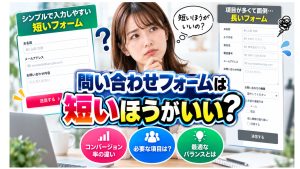
フォームを短くすれば必ず良いとは限らない
入力項目を減らすことは重要ですが、単純にフォームを短くすれば必ず問い合わせが増えるわけではありません。問い合わせ内容によっては、事前に一定の情報が必要なケースもあります。詳細な見積もりを行うサービスでは、対象商品、希望数量、希望時期などがわからなければ回答できない場合があります。そのため、重要なのは項目数そのものではなく、ユーザーが「この項目なら入力する必要がある」と納得できる構成になっているかという点です。
必要な理由がわかれば入力してもらいやすい
たとえば郵便番号や住所が必要な場合、「対応エリア確認のため」と説明すれば、ユーザーも入力理由を理解できます。目的のわからない質問を並べるのではなく、必要に応じて簡単な補足を加えることが大切です。
問い合わせ内容によってフォームを分ける方法もある
一般的な質問、見積もり依頼、資料請求、採用応募など、用途が大きく異なる問い合わせをひとつのフォームにまとめると、必要な項目が増えやすくなります。問い合わせ件数が多いサイトでは、問い合わせ内容によってフォームを分ける方法も検討できます。
| フォーム | 主な項目 | 特徴 |
|---|---|---|
| 一般問い合わせ | 氏名、メール、質問内容 | できるだけ簡潔にする |
| 見積もり依頼 | 希望内容、数量、時期など | 見積もりに必要な情報を取得 |
| 資料請求 | 送付に必要な情報 | 目的を限定して入力しやすくする |
| 採用応募 | 応募者情報、希望職種など | 通常問い合わせとは分離する |
問い合わせ前のFAQも離脱防止に役立つ
問い合わせフォームへ進むユーザーの中には、本格的な相談ではなく、簡単な疑問を解決したい人もいます。こうした質問については、FAQを用意することで問い合わせ前に解決できる場合があります。
フォームとFAQを役割分担する
- 営業時間
- 対応地域
- 料金の目安
- 支払い方法
- サービス開始までの日数
- キャンセルについて
- 契約期間について
- 必要な準備について
よくある質問で解決できない内容について、フォームから個別に相談できる流れにすると、ユーザーにとって使いやすいサイトになります。
自動返信メールも問い合わせ体験の一部
ユーザーがフォームを送信できても、その後に何も連絡がないと「本当に届いたのだろうか」と不安になります。そのため、問い合わせ受付後に自動返信メールを送信する仕組みも重要です。
自動返信メールに入れておきたい内容
- 問い合わせを受け付けたこと
- 送信された問い合わせ内容
- 返信までのおおよその期間
- 営業時間や休業日の案内
- 問い合わせ先の会社名
フォームから送信した直後に受付確認が届けば、ユーザーは正常に問い合わせできたことを確認できます。
問い合わせフォームは実際に自分で入力して確認する
フォームを設置した後は、管理画面から眺めるだけではなく、実際のユーザーと同じ操作で入力して確認することが重要です。
確認したい一連の流れ
- 問い合わせページを開く
- すべての項目を入力する
- 必須項目を空欄にしてエラーを確認する
- 確認画面があれば表示を確認する
- 送信ボタンを押す
- 送信完了画面を確認する
- 自動返信メールを確認する
- 管理者側に通知メールが届くか確認する
- スマートフォンでも同じ操作を行う
実際に入力してみると、「この項目は不要ではないか」「この説明はわかりにくい」「スマホでは入力しづらい」といった改善点に気づきやすくなります。
問い合わせフォーム改善で優先したいポイント
| 優先度 | 確認すること | 目的 |
|---|---|---|
| 高い | 送信エラーがないか | 問い合わせそのものを成立させる |
| 高い | スマホで正常に使えるか | モバイルユーザーの離脱を防ぐ |
| 高い | 不要な必須項目がないか | 入力負担を軽減する |
| 中 | 説明がわかりやすいか | 入力時の迷いを減らす |
| 中 | 返信目安があるか | 送信後の不安を減らす |
| 中 | 個人情報の案内があるか | 安心して入力できる状態を作る |
問い合わせを増やすにはフォーム以外の導線も確認する
問い合わせ件数が少ない場合、フォームそのものだけが原因とは限りません。そもそも問い合わせページへのリンクがわかりにくかったり、サービスページを読んでも問い合わせをする理由が伝わっていなかったりする場合もあります。
フォームまでの流れも確認する
- ヘッダーから問い合わせページへ移動できるか
- サービス説明の後に問い合わせ導線があるか
- スマートフォンでも問い合わせボタンを見つけやすいか
- 料金やサービス内容を確認してから問い合わせできるか
- 問い合わせボタンの文言がわかりやすいか
フォームを改善しても、そのページまでユーザーが到達しなければ問い合わせにはつながりません。サイト全体の流れを確認することが大切です。
入力する人の立場からフォームを見直す
問い合わせフォームを作るときは、企業側が「知りたい情報」を並べるだけでは使いやすいフォームになりません。ユーザーはまだ顧客ではなく、「問い合わせをするかどうかを検討している段階」であることを意識する必要があります。入力項目が多い、個人情報をたくさん要求される、質問内容が難しい、返信時期がわからないといった小さな負担でも、ユーザーにとっては問い合わせをやめる理由になります。
迷わせない・疲れさせない・不安にさせない
問い合わせフォームを見直すときは、次の3つを意識すると整理しやすくなります。
- 迷わせない:何を入力すればよいのか明確にする
- 疲れさせない:不要な入力項目を減らす
- 不安にさせない:個人情報や返信方法を明確にする
この3つが整っていれば、ユーザーが問い合わせ完了まで進みやすいフォームに近づきます。
問い合わせフォームは小さな改善の積み重ねが重要
問い合わせフォームから離脱される原因には、入力項目の多さ、必須項目の多さ、スマートフォンでの使いにくさ、個人情報への不安、返信までの流れがわからないことなどがあります。どれかひとつだけではなく、複数の要素が重なって離脱につながっているケースも少なくありません。まずは実際に自分でフォームを入力し、「この情報は本当に必要か」「初めて利用する人でも意味がわかるか」「スマホでも無理なく入力できるか」「送信後の流れを理解できるか」を確認してみましょう。
問い合わせフォームの目的は、できるだけ多くの情報を入力してもらうことではありません。問い合わせを考えているユーザーが、迷わず、負担を感じず、安心して連絡できる状態を作ることです。フォームは一度設置して終わりではなく、問い合わせ内容やユーザーの利用状況を見ながら改善していくことが大切です。不要な項目を減らし、わかりやすい案内を整え、パソコンとスマートフォンの両方で使いやすい環境を作ることで、問い合わせにつながる可能性を高めていきましょう。