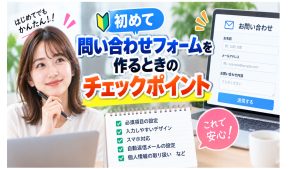
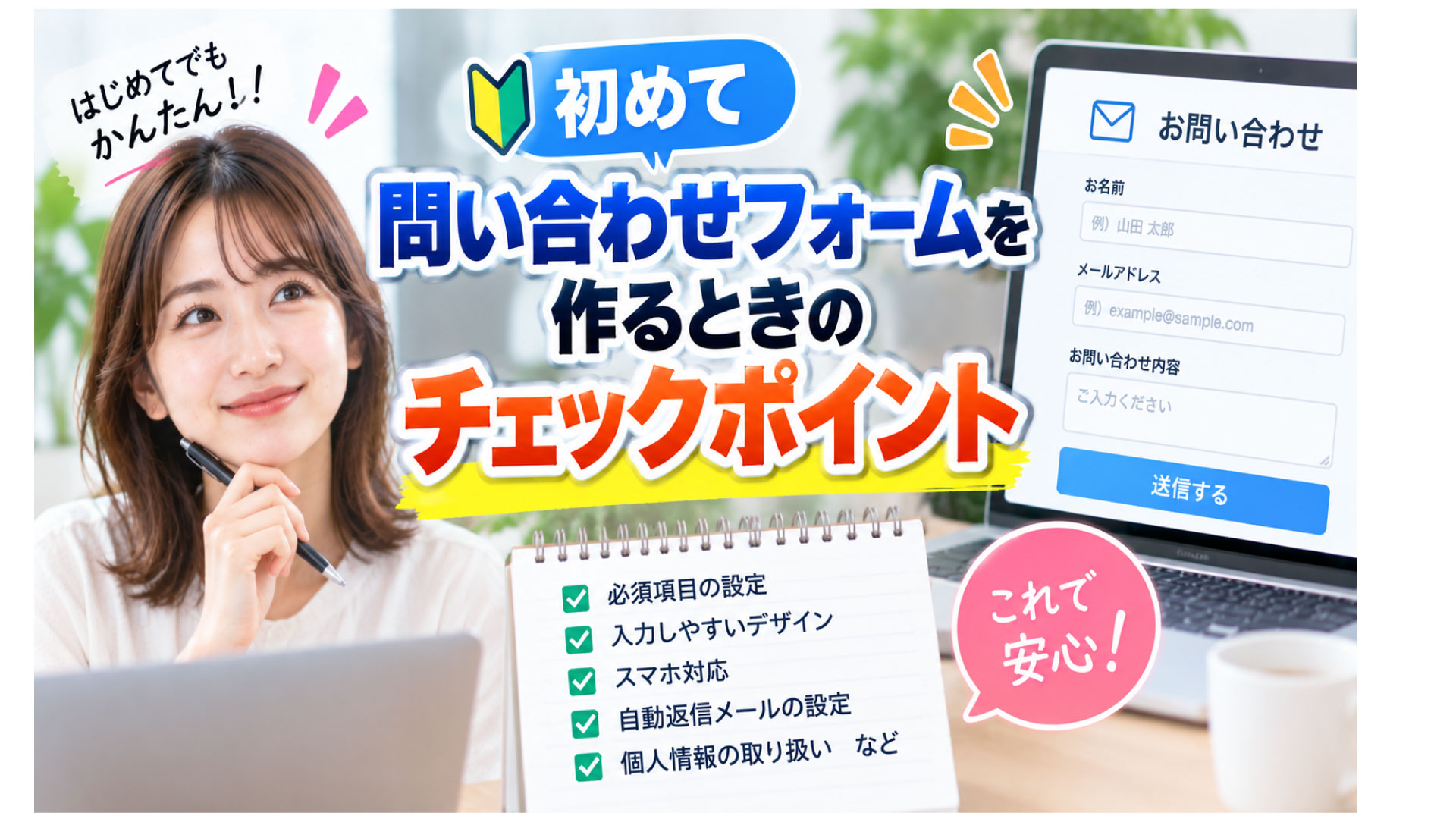
初めて問い合わせフォームを作るときのチェックポイント
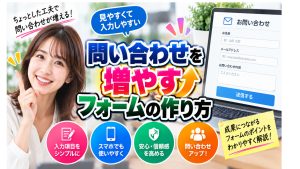
ホームページを公開するとき、多くのサイトで必要になるのが問い合わせフォームです。会社への相談、サービスの申し込み、資料請求、予約前の質問、商品についての確認など、問い合わせフォームはWebサイトと利用者をつなぐ重要な窓口になります。初めて問い合わせフォームを作る場合は、単純に「名前・メールアドレス・問い合わせ内容」の入力欄を並べれば完成というわけではありません。入力項目の数、必須項目、自動返信メール、送信後の画面、迷惑メール対策、個人情報の扱い、スマートフォンでの入力しやすさなど、公開前に確認しておきたいポイントが数多くあります。問い合わせフォームは、入力しにくかったり、正常にメールが届かなかったりすると、大切な問い合わせを逃してしまう可能性があります。この記事では、初めて問い合わせフォームを作る方に向けて、設計から公開前テスト、公開後の管理まで、確認しておきたいチェックポイントを順番に解説します。
最初に問い合わせフォームの目的を決める
問い合わせフォームを作り始める前に、最初に決めておきたいのが「何のためのフォームなのか」という目的です。目的が曖昧なまま入力欄を作ると、必要以上に項目が増えたり、反対に問い合わせ対応に必要な情報が不足したりすることがあります。一般的な企業サイトへの問い合わせと、サービスの見積もり依頼では、必要になる情報が異なります。問い合わせフォームは、すべて同じ構成にするのではなく、利用目的に合わせて設計することが大切です。
| フォームの目的 | 主な利用例 | 確認したい情報 |
|---|---|---|
| 一般問い合わせ | 会社やサービスへの質問 | 氏名、連絡先、問い合わせ内容 |
| 見積もり依頼 | 制作・工事・業務依頼 | 希望内容、予算、希望時期など |
| 資料請求 | サービス資料の送付 | 氏名、会社名、メールアドレスなど |
| 予約・相談 | 店舗や相談サービス | 希望日時、人数、相談内容など |
| 採用問い合わせ | 求人への応募前相談 | 氏名、希望職種、連絡先など |
最初に目的を決めておけば、「この情報は本当に必要なのか」を判断しやすくなります。フォーム制作では、入力欄を増やすことよりも、必要な情報を過不足なく集めることを意識しましょう。
入力項目を増やしすぎない
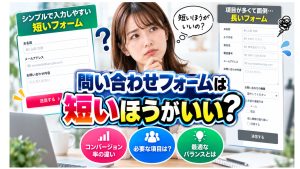
問い合わせフォームを作るときによくある失敗が、必要と思われる情報をすべて入力してもらおうとして、項目数を増やしすぎることです。入力項目が多いほど運営側は詳しい情報を得られますが、利用者にとっては入力の負担が増えます。特にスマートフォンでは、住所や電話番号、会社名、部署名などを何項目も入力することが負担になる場合があります。
まず必要最低限の項目を考える
一般的な問い合わせフォームであれば、次のような項目から検討できます。
- 名前
- メールアドレス
- 問い合わせ種別
- 問い合わせ内容
電話での連絡が必要な業種であれば電話番号を追加し、法人向けサービスであれば会社名を追加するなど、目的に合わせて調整します。「あると便利な情報」と「問い合わせ受付時点で必ず必要な情報」を分けて考えることが、利用しやすい問い合わせフォームを作るポイントです。
必須項目と任意項目を適切に分ける
フォームには、入力しなければ送信できない「必須項目」と、入力しなくても送信できる「任意項目」があります。すべての項目を必須にしてしまうと、問い合わせのハードルが高くなる可能性があります。
| 項目 | 設定例 | 考え方 |
|---|---|---|
| 名前 | 必須 | 問い合わせ相手を識別するために必要 |
| メールアドレス | 必須 | 返信するために必要 |
| 電話番号 | 任意または必須 | 電話対応が必要なサービスかで判断 |
| 会社名 | 任意または必須 | 法人向けサービスでは必要になる場合がある |
| 住所 | 原則として必要時のみ | 問い合わせ段階で不要なら求めない |
| 問い合わせ内容 | 必須 | 質問や依頼内容を確認するために必要 |
たとえば資料を郵送するフォームであれば住所は必要ですが、単純なメール問い合わせで住所まで必須にする必要性は低いでしょう。問い合わせを受けた後に確認できる情報まで、最初からすべて入力してもらう必要はありません。
メールアドレスは特に入力ミスを防ぐ
問い合わせフォームの中でも特に重要なのがメールアドレスです。利用者がメールアドレスを間違えて入力すると、運営側が返信してもメールが届きません。問い合わせ内容が正常に届いていても、返信先が間違っているため連絡できないという問題が発生することがあります。
メールアドレス確認欄を設ける方法もある
重要な問い合わせを扱う場合は、「メールアドレス」と「メールアドレス確認」の2回入力を求める方法があります。ただし、入力回数が増えるため、フォームの利用目的によって判断します。入力されたメールアドレスの形式が明らかに誤っている場合にエラーを表示できるようにしておくことも重要です。
問い合わせ内容を入力しやすくする
問い合わせ内容を自由入力だけにすると、利用者が「何を書けばよいのかわからない」と迷う場合があります。そこで、問い合わせ種別をあらかじめ選択できるようにしておくと、利用しやすくなります。
- 商品について
- サービスについて
- 料金について
- 見積もりについて
- 契約について
- 採用について
- その他
問い合わせ内容を分類できれば、運営側でも担当者へ振り分けやすくなります。問い合わせ件数が増えた場合の管理にも役立ちます。
入力例を表示すると質問を書きやすい
自由入力欄には、「ご質問内容をご記入ください」「ご希望の商品名やサービス名があればご記入ください」など、何を書けばよいか分かる案内を加えると親切です。フォームは、運営者が理解できることよりも、初めてアクセスした利用者が迷わず使えることを優先して設計します。
スマートフォンで入力しやすいか確認する
現在のWebサイトでは、スマートフォンから問い合わせフォームを利用するケースも多くあります。そのため、パソコンだけでフォームを確認して公開するのではなく、スマートフォンでも必ず確認することが重要です。
スマートフォンで確認したい項目
- 入力欄の横幅が画面からはみ出していないか
- 文字が小さすぎないか
- 入力欄をタップしやすいか
- 選択項目を操作しやすいか
- 送信ボタンを押しやすいか
- エラー表示が確認できるか
- 長い説明文で画面が見にくくなっていないか
特に、パソコンでは問題なく見えるフォームでも、スマートフォンでは入力欄が狭かったり、項目名と入力欄の位置関係が分かりにくくなったりすることがあります。
送信ボタンの文言を分かりやすくする
フォームの最後に配置する送信ボタンも重要です。「送信」だけでも意味は伝わりますが、フォームの目的によっては、より具体的な文言にすると利用者が操作しやすくなります。
| フォームの種類 | ボタン文言の例 |
|---|---|
| 一般問い合わせ | 問い合わせを送信する |
| 見積もり | 見積もりを依頼する |
| 資料請求 | 資料を請求する |
| 相談受付 | 相談を申し込む |
| 入力確認画面がある場合 | 入力内容を確認する |
特に確認画面を設けているフォームでは、「送信する」と「入力内容を確認する」を間違えないようにする必要があります。
自動返信メールを設定する
問い合わせフォームから送信したあと、利用者に自動返信メールを送る仕組みを用意しておくと安心です。自動返信メールが届けば、利用者は「問い合わせが正常に送信できた」と確認できます。反対に、フォーム送信後に何も連絡がないと、本当に送信できたのか不安に感じる場合があります。
自動返信メールに入れておきたい内容
- 問い合わせを受け付けたこと
- 問い合わせ日時
- 入力された問い合わせ内容
- 返信までの目安
- 会社名やサイト名
- 問い合わせ先
- このメールが自動送信であること
「通常2営業日以内に返信します」と記載しておけば、利用者も返信時期を予測できます。ただし、実際に対応できない期間を記載しないようにしましょう。
管理者側に通知メールが届くか確認する
問い合わせフォームでは、利用者への自動返信だけでなく、管理者へ問い合わせ通知が届くことも重要です。フォーム自体は正常に送信できていても、メール設定の問題によって管理者へ通知が届かないケースがあります。そのまま気付かなければ、問い合わせを長期間放置することになりかねません。
公開前に実際のメールアドレスでテストする
問い合わせフォームを公開する前には、テスト送信を行い、次の両方を確認します。
- 管理者側に問い合わせ通知が届く
- 問い合わせをした利用者側に自動返信メールが届く
可能であれば、異なるメールサービスを使って複数回テストしておくと安心です。
送信完了画面を用意する
問い合わせを送信した直後に、何も表示が変わらないフォームは利用者を不安にさせます。「送信ボタンを押したのに、本当に送信されたのだろうか」と何度もボタンを押されてしまう可能性もあります。そのため、送信後には「お問い合わせありがとうございました」「正常に送信されました」など、受付が完了したことを明確に伝えます。
送信後の案内も忘れない
完了画面には、受付完了だけでなく、その後の流れを簡潔に案内すると利用者に親切です。
- 担当者が内容を確認すること
- 返信までのおおよその日数
- 自動返信メールが送信されること
- メールが届かない場合の確認方法
問い合わせを送った後に何が起こるのかを説明しておくことで、利用者の不安を減らせます。
エラー表示が分かりやすいか確認する
入力漏れや入力形式の間違いがあった場合には、どこを修正すればよいか分かるエラー表示が必要です。単に「入力内容に誤りがあります」と表示するだけでは、利用者はどの項目が間違っているのか分かりません。
利用者が修正できるエラー表示にする
- お名前を入力してください
- メールアドレスを入力してください
- メールアドレスの形式を確認してください
- 問い合わせ内容を入力してください
- 個人情報の取り扱いへの同意が必要です
何が問題なのかを具体的に表示すれば、利用者はすぐに修正できます。エラーが起きたときに入力済みの内容がすべて消えてしまわないかも確認しておきたいポイントです。
個人情報の取り扱いを明確にする
問い合わせフォームでは、名前やメールアドレス、電話番号などの個人情報を入力してもらう場合があります。そのため、どのように個人情報を扱うのかを利用者が確認できるようにしておくことが重要です。一般的には、問い合わせフォームの近くにプライバシーポリシーへのリンクを設置したり、「個人情報の取り扱いに同意する」という確認項目を設けたりする方法があります。
必要以上の個人情報を集めない
問い合わせ時に使用しない個人情報まで集める必要はありません。住所、生年月日、性別などについても、本当に必要なのかを確認します。フォームを作るときは「入力してもらえる情報は多いほどよい」ではなく、「問い合わせ対応に必要な情報だけを取得する」という考え方が大切です。
SSL化されたページで使用する
問い合わせフォームでは利用者が個人情報を入力するため、通信を暗号化するSSLに対応したWebサイトで運用することが基本です。ブラウザでWebサイトを開いたときに、URLが「https://」から始まっているか確認します。フォームだけではなく、Webサイト全体をHTTPSで運用する方法が一般的です。
迷惑メールや自動送信への対策を考える
問い合わせフォームを公開すると、実際の利用者だけでなく、自動プログラムなどによる迷惑な送信が発生することがあります。大量の迷惑問い合わせが届くと、必要な問い合わせを見落としたり、メールボックスが迷惑メールで埋まったりする原因になります。
フォーム公開後の状況を見ながら対策する
迷惑送信対策にはさまざまな方法があります。利用するフォームシステムによって設定方法は異なりますが、自動送信を判定する機能や、一定時間内の連続送信を制限する仕組みなどを利用できる場合があります。対策を厳しくしすぎて通常の利用者が送信できなくならないようにすることも重要です。
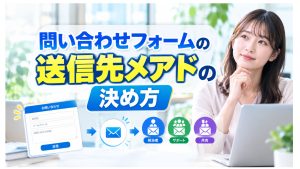
問い合わせ先メールアドレスを正しく設定する
問い合わせ通知を受け取るメールアドレスは、実際に担当者が確認できるものを設定します。退職した担当者のメールアドレスや、誰も確認していない共通アドレスが設定されたままになっていると、フォームそのものが正常でも問い合わせ対応ができません。
問い合わせを誰が確認するか決めておく
フォームを作ることだけではなく、送信された問い合わせを誰が確認し、誰が返信するのかまで決めておくことが大切です。
- 問い合わせを確認する担当者
- 確認する頻度
- 返信担当者
- 休業日の対応
- 担当者不在時の対応
問い合わせフォームは「設置したら終わり」ではありません。問い合わせを受けた後の運用まで設計して初めて、実用的な窓口になります。
営業時間や返信までの目安を記載する
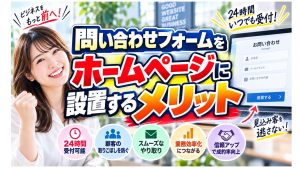
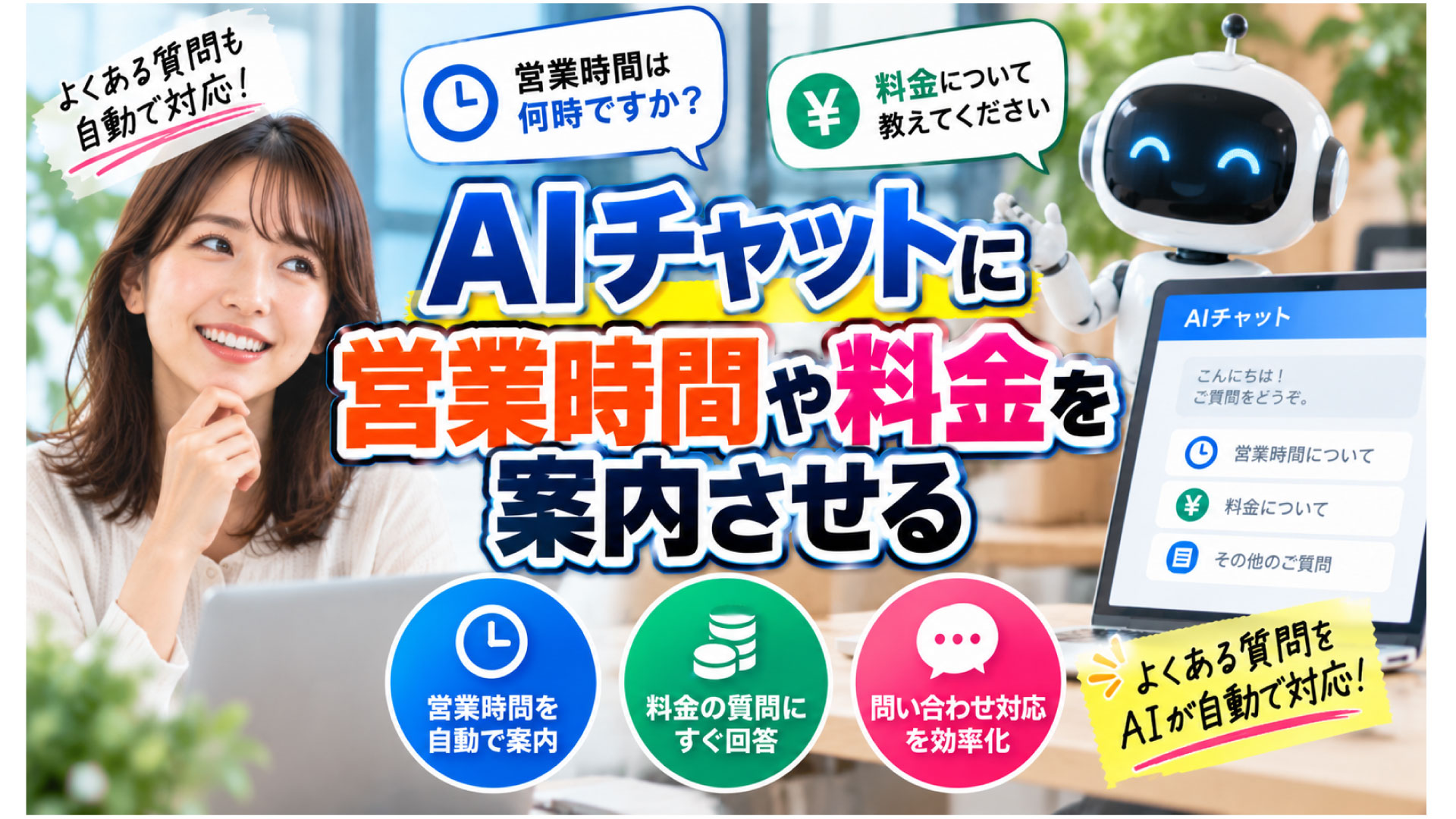
問い合わせフォームは24時間送信できても、実際の返信業務を24時間行っているとは限りません。必要に応じて「お問い合わせは24時間受け付けています。返信は営業時間内に順次対応します」などと案内しておくと、利用者との認識のずれを防ぎやすくなります。
| 案内項目 | 記載例 |
|---|---|
| 受付時間 | フォームからは24時間受け付けています |
| 営業時間 | 平日9時から18時まで |
| 返信目安 | 通常2営業日以内に返信します |
| 休業日 | 土日祝日に受け付けたお問い合わせは翌営業日以降に対応します |
実際の対応体制に合わせた内容を記載することが重要です。
問い合わせフォーム公開前のテストは必ず行う
フォームを作ったら、管理画面上で設定を確認するだけではなく、実際の利用者と同じ操作でテストします。
正常に送信できる場合を確認する
- すべての必須項目を入力する
- 送信ボタンを押す
- 完了メッセージを確認する
- 管理者通知メールを確認する
- 自動返信メールを確認する
- メール内の文字化けがないか確認する
入力ミスがある場合も確認する
- 名前を空欄にする
- メールアドレスを空欄にする
- 不正な形式のメールアドレスを入力する
- 問い合わせ内容を空欄にする
- 同意項目を未選択にする
正常な操作だけでなく、入力ミスがあった場合の動作まで確認することで、公開後のトラブルを減らせます。
パソコンとスマートフォンの両方からテストする
公開前テストでは、パソコンだけではなくスマートフォンからも実際に問い合わせを送信します。可能であれば、異なるブラウザでも確認しておくと安心です。
| 確認環境 | 確認内容 | 主な目的 |
|---|---|---|
| パソコン | 表示・入力・送信 | 通常利用を確認 |
| スマートフォン | 入力欄やボタン操作 | モバイル操作を確認 |
| 複数ブラウザ | レイアウトと動作 | 環境による問題を確認 |
| 異なるメール | 自動返信の受信 | メール到達を確認 |
公開前に確認したいチェックリスト
初めて問い合わせフォームを作る場合は、公開前に次の項目を順番に確認するとチェック漏れを防ぎやすくなります。
- 問い合わせフォームの目的が決まっている
- 入力項目を増やしすぎていない
- 必須項目と任意項目を分けている
- 名前やメールアドレスを入力できる
- 問い合わせ内容を入力しやすい
- スマートフォンでも利用しやすい
- 送信ボタンの意味が分かりやすい
- 入力エラーが分かりやすく表示される
- 送信完了が明確に表示される
- 管理者へ通知メールが届く
- 利用者へ自動返信メールが届く
- 返信までの目安を案内している
- 個人情報の取り扱いを確認できる
- HTTPSでフォームを利用できる
- 迷惑送信への対策を検討している
- 問い合わせを確認する担当者が決まっている
- パソコンからテスト送信した
- スマートフォンからテスト送信した
この中でひとつでも未確認の項目があれば、公開前に確認しておくことをおすすめします。
問い合わせフォームは公開後も定期的に確認する
一度正常に動作した問い合わせフォームでも、その後ずっと問題なく利用できるとは限りません。Webサイトの更新、メールサーバーの設定変更、フォーム機能のアップデートなどによって、以前は届いていた通知メールが届かなくなる場合もあります。
定期的なテスト送信を行う
月に一度など定期的にテスト送信し、フォームが正常に動いていることを確認すると安心です。問い合わせ件数が急に減ったときも、集客状況だけではなく、フォームに問題が発生していないか確認します。
通知メールの到達を確認する
管理者へ問い合わせメールが届いているか確認します。迷惑メールフォルダに入っていないかも確認しましょう。
自動返信メールを確認する
利用者側へ自動返信が正常に届くか確認します。古い会社情報や営業時間が記載されたままになっていないかも確認します。
フォーム内容も見直す
実際に問い合わせ対応を続けると、「この項目はほとんど使わない」「この情報を最初に入力してもらえると対応しやすい」といった改善点が見つかります。利用状況に合わせてフォームを調整すると、利用者と運営者の双方にとって使いやすくなります。
入力する人の立場からフォームを見直すことが大切
問い合わせフォームを作る側は、「できるだけ詳しい情報を入力してほしい」と考えがちです。しかし、実際にフォームを利用する人は、できるだけ短時間で質問や相談を送りたいと考えていることも少なくありません。そのため、フォームを完成させたら自分自身で最初から入力し、「項目が多すぎないか」「説明が分かりにくくないか」「スマートフォンで入力しにくくないか」「送信後に不安が残らないか」を確認します。優れた問い合わせフォームは、機能が多いフォームではなく、利用者が迷わず入力し、確実に問い合わせを送信できるフォームです。
使いやすさと確実な受信を両立した問い合わせフォームを作ろう
初めて問い合わせフォームを作るときは、入力欄のデザインだけでなく、問い合わせの目的、必要な入力項目、必須項目、自動返信、管理者通知、エラー表示、個人情報の取り扱い、迷惑送信対策、スマートフォン対応などを総合的に確認することが重要です。特に重要なのは、「利用者が簡単に問い合わせできること」と「運営者が問い合わせを確実に受け取れること」の両方を実現することです。どちらか一方だけでは、実用的な問い合わせフォームとはいえません。
最初から複雑なフォームを作る必要はありません。まずは問い合わせ対応に必要な項目だけを用意し、実際の利用状況を見ながら改善していく方法でも十分です。公開前には必ずパソコンとスマートフォンの両方からテスト送信を行い、自動返信メールと管理者通知まで確認しましょう。問い合わせフォームは、ホームページを訪れた人が企業や店舗へ直接行動を起こす重要なページです。入力する人の立場を意識しながら、分かりやすく、安心して利用でき、問い合わせを確実に受け取れるフォームを整えていきましょう。