問い合わせフォームを設置する前に決めておきたいこと
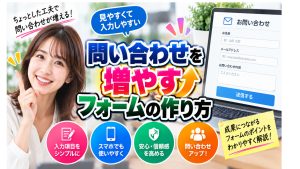
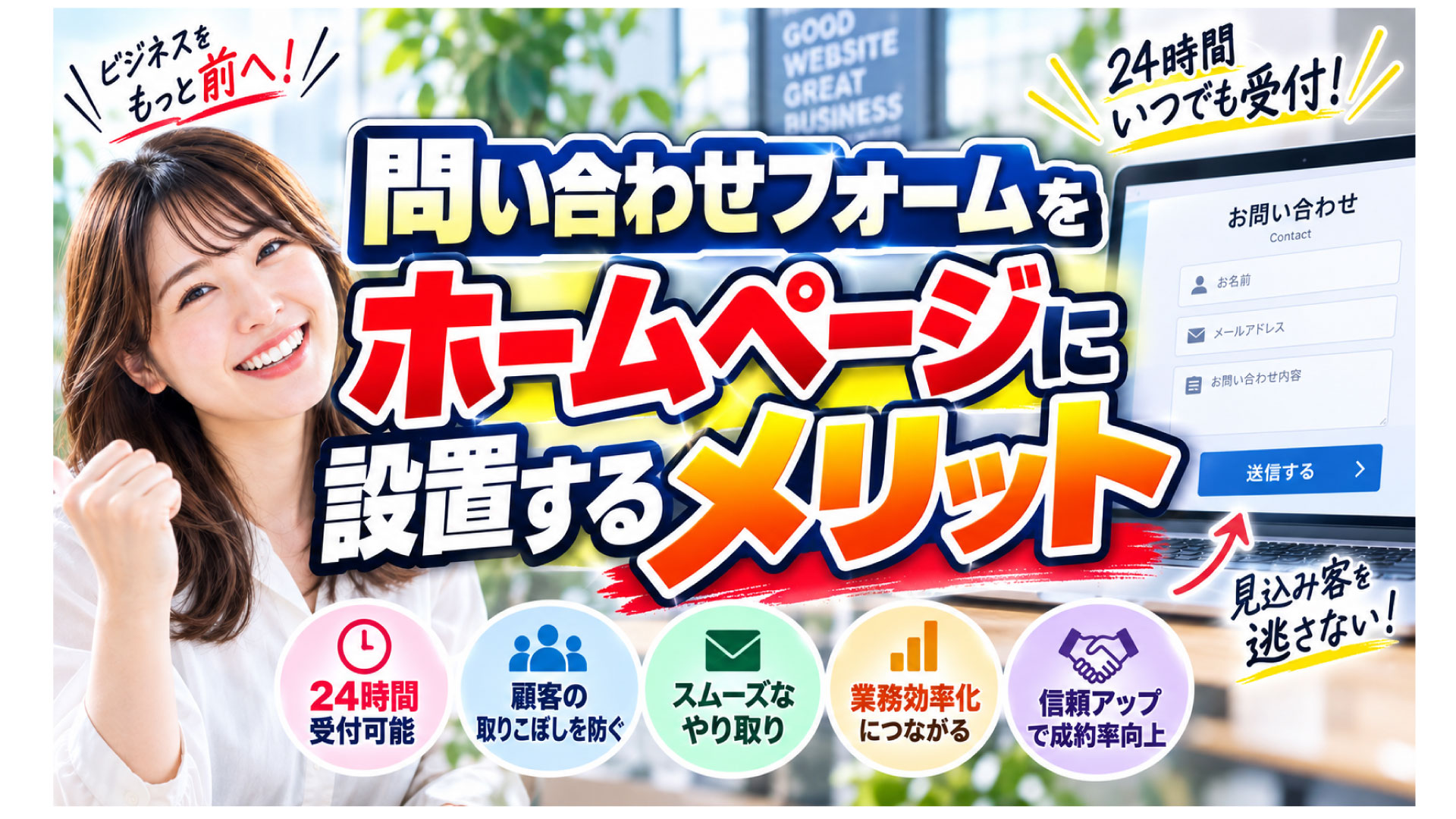
ホームページに問い合わせフォームを設置すると、商品やサービスについての質問、見積もり依頼、資料請求、予約相談などをオンラインで受け付けられるようになります。電話やメールアドレスだけを掲載する方法と比べ、ユーザーが必要な情報を入力して送信できるため、問い合わせ窓口を整理しやすいこともメリットです。問い合わせフォームは単純に「名前・メールアドレス・問い合わせ内容」の入力欄を設置すれば完成するものではありません。誰から、どのような問い合わせを受け付けたいのか、どの情報を入力してもらうのか、誰が対応するのか、送信後にどのような流れにするのかまで決めておくことが重要です。
設置前の準備が不足していると、不要な問い合わせが増えたり、必要な情報が足りず何度も確認メールを送ることになったり、担当者への連絡が漏れたりする可能性があります。この記事では、問い合わせフォームを設置する前に決めておきたい内容を、初めてフォームを導入する方にもわかりやすく解説します。
最初に問い合わせフォームの目的を決める
問い合わせフォームを作るときに最初に決めたいのが、フォームを設置する目的です。「問い合わせを受ける」という点では同じでも、会社によって必要となる問い合わせ内容は大きく異なります。企業ホームページなら一般的な相談や見積もり依頼、ネットショップなら商品や配送についての質問、飲食店なら予約や団体利用についての相談が中心になることがあります。目的によって必要な入力項目も変わるため、最初に受付内容を整理しておきましょう。
| フォームの目的 | 主な問い合わせ | 必要になりやすい項目 |
|---|---|---|
| 一般問い合わせ | サービスや会社への質問 | 氏名、メール、問い合わせ内容 |
| 見積もり依頼 | 料金や制作内容の相談 | 予算、希望内容、希望時期 |
| 資料請求 | 商品・サービス資料の希望 | 会社名、担当者名、送付先 |
| 予約受付 | 来店やサービス利用の予約 | 希望日、時間、人数 |
| 商品問い合わせ | 在庫、仕様、配送などの質問 | 商品名、注文番号、問い合わせ内容 |
一つのフォームですべての問い合わせを受けようとすると、入力項目が増えすぎる場合があります。問い合わせの種類が大きく異なる場合には、一般問い合わせ、見積もり、採用、予約などでフォームを分ける方法も検討できます。
誰からの問い合わせを受け付けるのかを考える
次に考えたいのが、問い合わせを送ってくるユーザーです。個人のお客様が中心なのか、法人担当者が中心なのかによって、フォームの項目や表現は変わります。
個人向けフォームの場合
一般消費者向けの商品やサービスでは、できるだけ簡単に入力できるフォームが使いやすくなります。会社名や部署名など、利用者の多くに必要がない項目を増やすと、入力の負担になります。
- 氏名
- メールアドレス
- 電話番号
- 問い合わせ種類
- 問い合わせ内容
法人向けフォームの場合
BtoBサービスや業務用商品の問い合わせでは、会社情報が重要になる場合があります。問い合わせ後に担当者が提案や見積もりを行うのであれば、会社名や部署、役職などを入力してもらうことで対応しやすくなります。
- 会社名
- 部署名
- 担当者名
- メールアドレス
- 電話番号
- 希望サービス
- 予算
- 導入希望時期
- 相談内容
重要なのは、運営者が欲しい情報をすべて入力させることではありません。問い合わせを受けた後の対応に本当に必要な情報だけを選ぶことが、使いやすいフォームにつながります。
問い合わせの種類をどこまで受け付けるか決める
問い合わせフォームを設置すると、想定していた内容以外のメッセージが届くこともあります。そのため、どのような問い合わせを受け付けるのかを事前に整理しておくことが大切です。
- 商品・サービスへの質問
- 料金についての相談
- 見積もり依頼
- 資料請求
- 注文後のサポート
- 取材依頼
- 営業・提案
- 採用についての問い合わせ
- 業務提携についての相談
営業メールを受け付けたくない場合には、「営業を目的としたお問い合わせはご遠慮ください」と案内する方法があります。一方、協業や提携につながる連絡を歓迎するのであれば、それを選択項目として設けてもよいでしょう。
問い合わせ種類を選択できるようにすると整理しやすい
問い合わせ内容を選択式にしておけば、ユーザーも何について連絡すればよいのか判断しやすくなります。管理側でも、問い合わせの種類ごとに担当部署や対応方法を分けやすくなります。
| 選択項目例 | 想定される内容 |
|---|---|
| 商品について | 仕様、在庫、使い方など |
| 料金について | 価格、見積もり、費用の確認 |
| 導入相談 | サービス利用前の相談 |
| ご契約中のお客様 | 利用中の商品やサービスのサポート |
| その他 | 既存の分類に当てはまらない内容 |
入力してもらう項目を決める
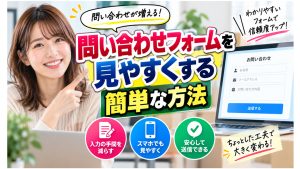
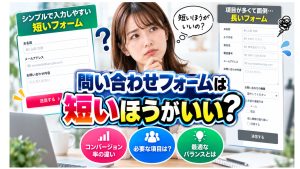
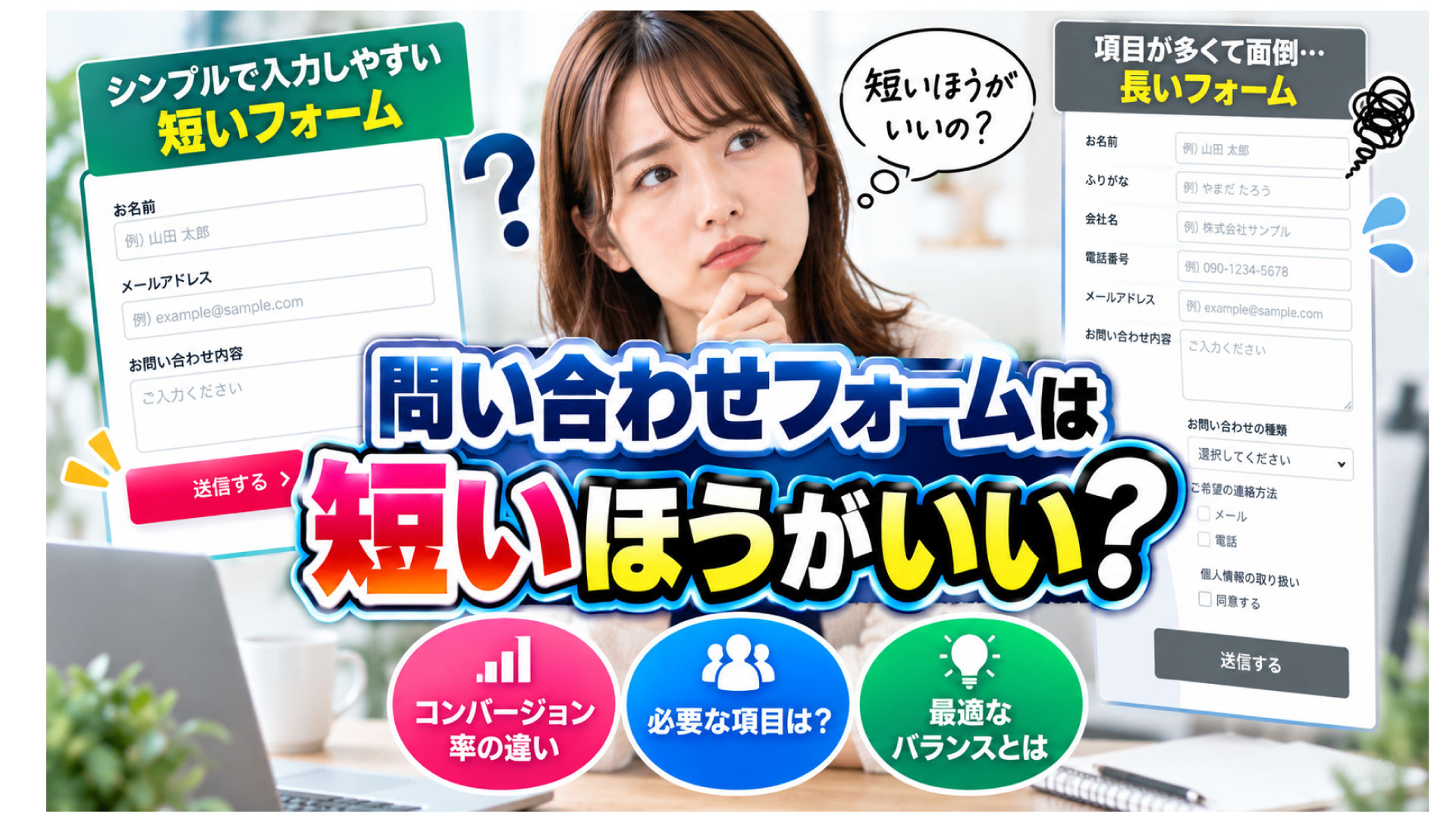
問い合わせフォームの使いやすさを大きく左右するのが入力項目です。項目が少なすぎると対応時に必要な情報が不足し、反対に多すぎるとユーザーが入力を面倒に感じる可能性があります。フォームを作る前に、各項目について「この情報は問い合わせを受けた直後に必要なのか」を確認しましょう。
| 項目 | 必要性 | 考え方 |
|---|---|---|
| 氏名 | 必要になりやすい | 返信時の宛名として利用 |
| メールアドレス | ほぼ必須 | メール返信を行うために必要 |
| 電話番号 | 用途による | 電話連絡が必要な場合のみ |
| 住所 | 用途による | 資料発送や訪問対応などで利用 |
| 会社名 | 法人向けでは重要 | BtoB問い合わせで利用 |
| 問い合わせ内容 | 基本的に必要 | 相談内容を把握するために利用 |
必須項目を増やしすぎない
すべての項目を必須にすると、問い合わせ前の入力負担が大きくなります。特に初めてサイトを訪れたユーザーに対して、住所、電話番号、会社情報、詳細な予算などをすべて必須にすると、問い合わせをためらうことがあります。「返信するために絶対必要な項目」と「入力してもらえれば便利な項目」を分け、後者については任意入力にすることも検討しましょう。
必須項目と任意項目を分けて考える
問い合わせフォームでは、必須入力と任意入力の区別をわかりやすくすることが重要です。ユーザーがどこまで入力すれば送信できるのかを一目で判断できるようにします。
一般的な問い合わせなら最低限でも対応できる
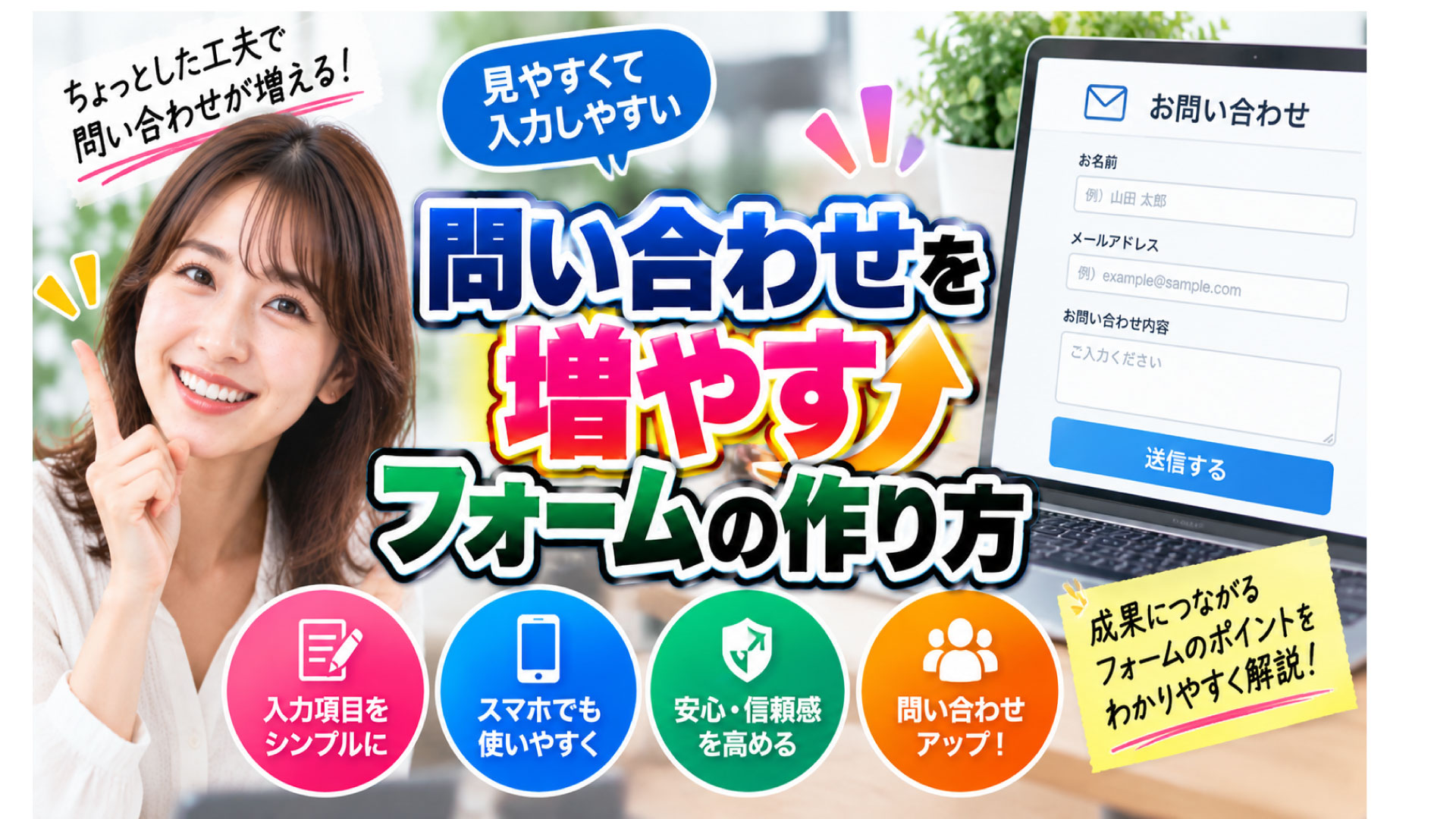
単純な問い合わせ窓口であれば、次の3項目程度から構成することも可能です。
- 氏名
- メールアドレス
- 問い合わせ内容
電話による折り返しを前提としないのであれば、電話番号を必須にする必要がない場合もあります。逆に、緊急性の高いサービスや電話確認が必要な業務であれば、電話番号を重要項目として扱うことも考えられます。
見積もりフォームでは事前情報を増やす
見積もり依頼の場合は、一般問い合わせより多くの情報が必要になります。依頼内容がまったくわからない状態では見積もりできないため、あらかじめ必要な情報を入力してもらうことで、その後のやり取りを減らすことができます。
- 依頼したい内容
- 希望する商品・サービス
- 数量
- 予算
- 希望納期
- 現在の状況
- 参考URL
問い合わせ後に誰が対応するのか決めておく
問い合わせフォームを設置する前には、送信されたメッセージを誰が確認し、誰が返信するのかも決めておきましょう。フォームだけ完成しても、受信後の運用が決まっていなければ問い合わせを放置してしまう可能性があります。
担当者を明確にする
小規模な会社であれば代表者がすべて確認する方法でも問題ありません。一方、複数の担当者がいる場合には、問い合わせ内容によって振り分ける方法があります。
- 商品については販売担当
- 契約後の質問はサポート担当
- 採用については採用担当
- 請求については経理担当
- 取材については広報担当
担当が不明確なままだと、「誰かが返信するだろう」と考えて対応漏れが起こる可能性があります。問い合わせを受信した後の社内ルールまで決めておくことが大切です。
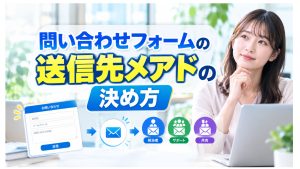
問い合わせ通知を受信するメールアドレスを決める
フォームから送信された内容をどのメールアドレスで受け取るかも重要です。担当者個人のメールアドレスだけで受信すると、担当者が休みの日や退職した場合などに対応が難しくなることがあります。問い合わせ専用のメールアドレスを用意し、必要に応じて複数の担当者が確認できるようにする方法があります。
- 問い合わせ専用アドレスを作る
- 複数担当者へ転送する
- 代表アドレスと担当者の両方へ通知する
- 問い合わせ種類によって通知先を変更する
問い合わせフォームは「フォーム画面」だけを見るのではなく、送信後に確実に担当者へ届く仕組みまで含めて設計する必要があります。
ユーザーに送る自動返信メールを決める
問い合わせを送信したユーザーに対し、自動返信メールを送るかどうかも事前に決めておきます。自動返信メールが届けば、「問い合わせが正常に送信された」とユーザーが確認できます。
自動返信メールに入れておきたい内容
- 問い合わせを受け付けたこと
- 送信された内容
- 返信までの目安
- 営業時間や休業日
- 緊急の場合の連絡方法
- 会社名や連絡先
ただし、自動返信メールの中に「必ず24時間以内に返信します」と書くのであれば、実際にその体制を維持する必要があります。対応できない約束を記載するより、「通常2営業日以内にご返信します」など、現実的な案内にしておくことが重要です。
返信までの時間を決めておく
問い合わせを受けてから、どの程度の時間で返信するのかを決めておくと運用しやすくなります。ユーザーにとっても、いつまで待てばよいのかわからない状態より、目安が表示されている方が安心できます。
| 対応方針 | 表示例 | 注意点 |
|---|---|---|
| 当日対応 | 営業時間内は当日中に確認 | 人員体制が必要 |
| 翌営業日対応 | 1営業日以内に返信 | 休業日の案内が必要 |
| 数営業日以内 | 2~3営業日以内に返信 | 急ぎの問い合わせへの対応を検討 |
土日祝日が休業日であれば、その点も問い合わせページに記載しておくと親切です。年末年始や大型連休など、通常より返信が遅れる時期には案内を追加するとよいでしょう。
問い合わせ完了後に表示する内容を決める
送信ボタンを押した後に、どのような画面を表示するのかもフォーム設計の一部です。「送信しました」とだけ表示することもできますが、問い合わせ後の流れまで案内するとユーザーにとってわかりやすくなります。
送信完了画面で伝えたい内容
- 正常に送信されたこと
- 自動返信メールを送ったこと
- 返信までの目安
- メールが届かない場合の確認方法
- 問い合わせ番号がある場合はその番号
- 緊急連絡先がある場合はその案内
問い合わせを送った直後は、ユーザーが「本当に送信できたのか」と不安になりやすい場面です。完了画面をわかりやすくすることで、不必要な再送信も防ぎやすくなります。
個人情報をどのように扱うか確認する
問い合わせフォームでは、氏名、メールアドレス、電話番号などの個人情報を入力してもらうことがあります。そのため、収集した情報をどのような目的で利用するのかを整理しておく必要があります。サイト内にプライバシーポリシーを掲載し、問い合わせフォームから確認できるようにしておくことも重要です。フォームによっては、「プライバシーポリシーに同意する」という確認欄を設置する方法もあります。
必要以上の個人情報を集めない
個人情報は、多く集めれば便利というものではありません。必要以上の情報を入力させるとユーザーの負担が増えるだけでなく、管理側でも適切な取り扱いが必要になります。問い合わせ対応に住所が必要ないのであれば住所欄を設けない、電話をかけないのであれば電話番号を任意にするといった形で、必要性を一つずつ確認することが大切です。
問い合わせデータをどこまで保存するか決める
フォームによっては、送信された内容をメールで通知するだけでなく、Webサイトの管理画面やデータベース内に保存する仕組みを利用できる場合があります。保存する場合には、何のために保存するのか、どの程度の期間保管するのか、誰が閲覧できるのかを検討しておきましょう。
| 確認項目 | 検討する内容 |
|---|---|
| 保存場所 | メール、管理画面、外部顧客管理システムなど |
| 保存期間 | 業務上必要な期間を設定 |
| 閲覧権限 | 必要な担当者だけが確認できるようにする |
| 削除方法 | 不要になった問い合わせ情報の削除方法を決める |
| バックアップ | 重要な問い合わせ記録をどのように保護するか検討 |
スパム対策をどうするか考える
問い合わせフォームを公開すると、実際のユーザーからの問い合わせだけでなく、自動送信プログラムなどによるスパムメッセージが届くことがあります。公開直後は問題がなくても、長期間運営する中でスパムが増えることがあります。スパムが増えると重要な問い合わせが埋もれてしまうため、フォームを設置するときには対策方法も確認しておきましょう。
- 迷惑送信を判定する仕組みを利用する
- 短時間の大量送信を制限する
- 不自然なアクセスを制限する
- フォーム側のセキュリティ機能を利用する
- 必要に応じて人間による操作確認を導入する
ただし、セキュリティを強くしすぎて一般ユーザーが問い合わせできなくなると本来の目的を達成できません。安全性と使いやすさのバランスを考える必要があります。
ファイル添付を許可するか決める
業種によっては、問い合わせ時に画像や資料を送ってもらうと対応しやすくなる場合があります。たとえば修理依頼、見積もり、Web制作、印刷、建築、製造などでは、文章だけでは状況を説明しにくいことがあります。
ファイル添付が役立つケース
- 故障箇所の写真を確認したい
- 見積もり用の資料を受け取りたい
- デザインデータを確認したい
- 現在の状態を画像で確認したい
- 注文内容を示す資料を送ってもらいたい
ファイル添付を導入する場合には、対応するファイル形式や容量上限も決めておきます。非常に大きなファイルを自由に送信できる状態にすると、サーバーやメール受信側へ負荷がかかる可能性があります。
スマートフォンから入力しやすい内容にする
問い合わせフォームはパソコンだけで利用されるとは限りません。一般消費者向けサービスでは、スマートフォンからフォームを利用するユーザーも多くなります。そのため、パソコン画面で見たときにきれいであるだけでなく、スマートフォンで無理なく入力できるかも重要です。
- 入力項目を増やしすぎない
- 一つの入力欄を複雑にしない
- 選択肢を増やしすぎない
- 必須と任意をわかりやすくする
- 入力エラーの内容を確認しやすくする
- 送信ボタンを見つけやすくする
スマートフォンでは長い文章を入力すること自体が負担になる場合があります。必要な情報を選択式で回答できるようにして、自由記入欄を補助的に使う方法も有効です。
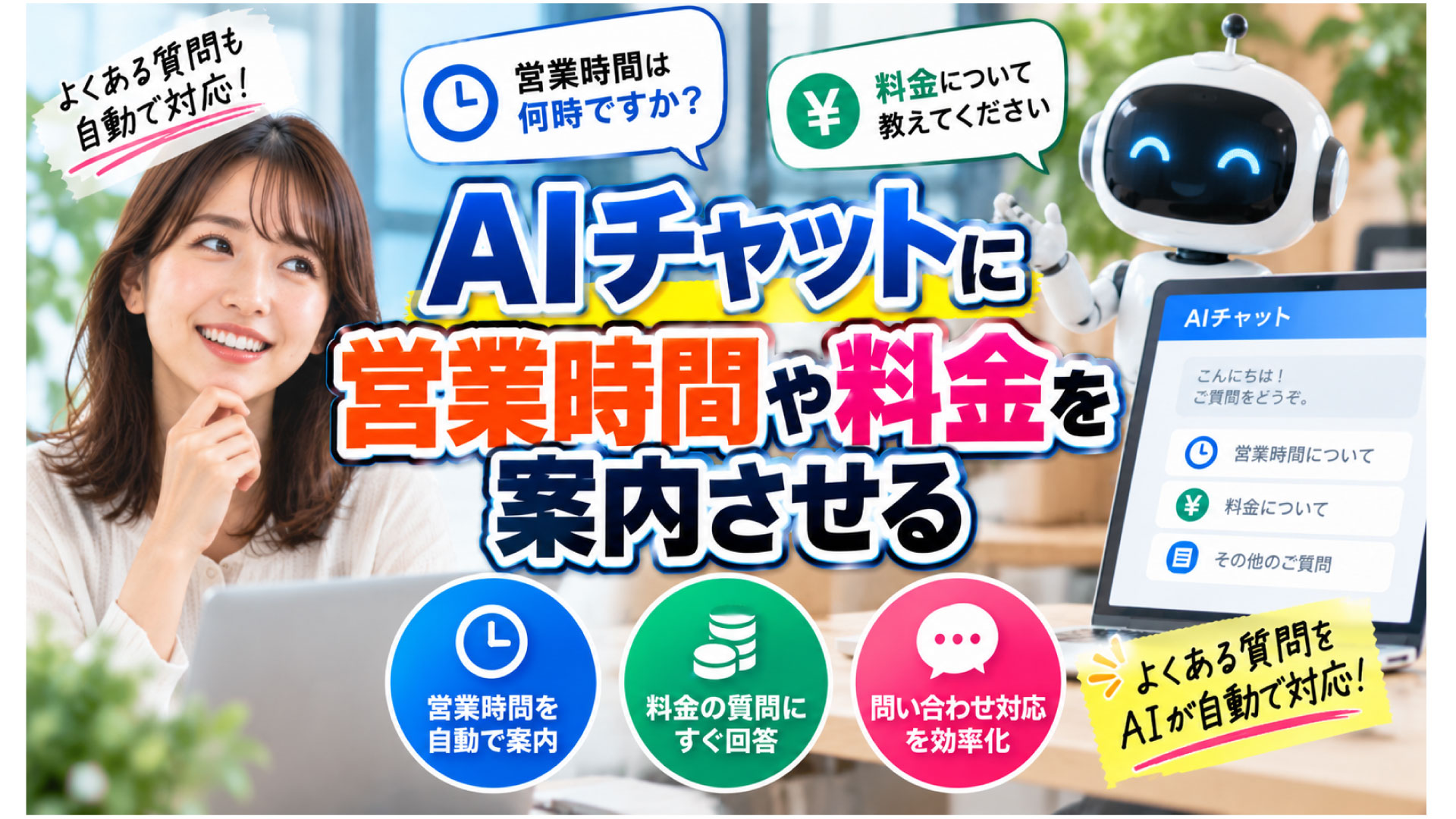
問い合わせ前にFAQで解決できないか考える
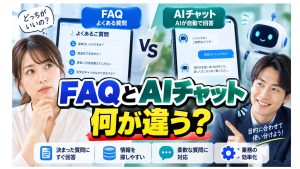
問い合わせフォームを設置する目的は、単純に問い合わせ件数を増やすことではありません。ユーザーの疑問を解決し、必要な人だけがスムーズに問い合わせできる状態を作ることが理想です。同じ内容の質問が何度も届くことが予想される場合には、問い合わせフォームの前にFAQや利用案内を用意する方法があります。
問い合わせ前に案内できる情報
- 料金
- 営業時間
- 配送方法
- 送料
- 支払い方法
- 返品・交換
- 予約変更
- 対応エリア
- 納期
- サービス利用方法
ユーザー自身がすぐに答えを確認できれば、問い合わせの手間がなくなります。運営側にとっても、繰り返し同じ内容へ返信する時間を減らすことができます。
電話・メール・チャットとの役割分担も決める
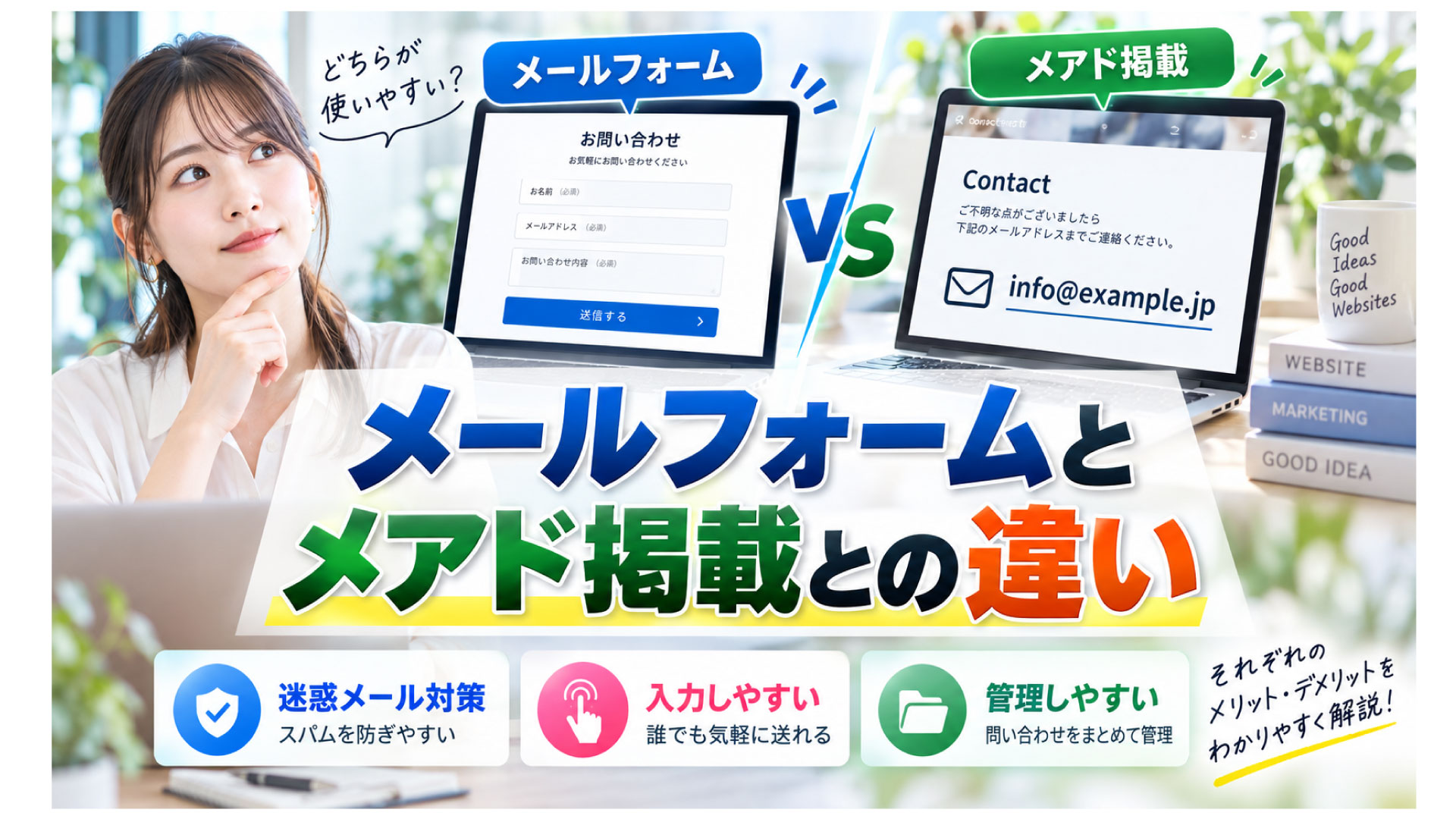
問い合わせ窓口は、フォーム一つに限定する必要はありません。電話、メール、チャット、FAQなどと組み合わせることで、それぞれの長所を活かすことができます。
| 窓口 | 向いている内容 | 特徴 |
|---|---|---|
| 問い合わせフォーム | 一般質問、見積もり、相談 | 必要項目を整理して受け付けやすい |
| 電話 | 急ぎの相談 | その場で会話できる |
| メール | 既存顧客との継続的なやり取り | 添付資料などを送受信しやすい |
| チャット | 簡単な質問 | 短いやり取りに向いている |
| FAQ | よくある質問 | ユーザー自身で解決できる |
問い合わせフォームで何でも受け付けるより、「急ぎの場合は電話」「よくある質問はFAQ」「詳しい相談はフォーム」のように役割を分けると、ユーザーにもわかりやすくなります。
問い合わせ内容によってフォームを分けるべきか検討する
一つのフォームにすべての問い合わせを集約する方法は管理しやすい反面、入力項目が複雑になりやすいという問題があります。問い合わせの目的が明確に異なる場合には、フォーム自体を分けた方が使いやすいことがあります。
フォームを分けやすい例
- 一般問い合わせ
- 見積もり依頼
- 資料請求
- 採用応募
- 予約
- 既存顧客向けサポート
- 取材・メディア関係
採用応募では履歴書などの添付が必要になることがありますが、一般問い合わせでは必要ありません。このように目的ごとに必要情報が大きく違うのであれば、別フォームにした方がそれぞれを簡潔にできます。
問い合わせの内容を社内でどのように管理するか決める
問い合わせ件数が少ないうちは、届いたメールに返信するだけでも管理できます。しかし、問い合わせが増えてくると、誰が対応しているのか、返信済みなのか、現在どの段階なのかを確認しにくくなります。将来的に問い合わせ件数が増える可能性がある場合には、管理方法も考えておきましょう。
- メールだけで管理する
- 問い合わせ管理システムを利用する
- 顧客管理システムへ登録する
- 担当者ごとにステータスを管理する
- 対応済み・未対応を区別する
- 問い合わせ内容を分類して集計する
問い合わせは単なる連絡手段ではなく、ユーザーがどのような点に疑問を持っているかを知るための情報でもあります。同じ質問が繰り返される場合には、ホームページの説明不足を見つけるきっかけにもなります。
送信テストを誰が行うか決めておく
フォームを制作したら、公開前に必ず送信テストを行います。入力画面が表示されているだけでは、フォームが正常に動作しているとは限りません。
公開前に確認したい項目
- 必須項目が正しく設定されているか
- メールアドレスの形式チェックが機能するか
- 送信ボタンが正常に動くか
- 管理者へ通知メールが届くか
- ユーザーへ自動返信メールが届くか
- 文字化けしていないか
- 入力内容が正しくメールに反映されるか
- 送信完了画面が正しく表示されるか
- スマートフォンから送信できるか
特に管理者通知と自動返信メールは、実際に複数のメールアドレスから試しておくと安心です。フォームを変更した場合にも、再度テストする習慣をつけることが重要です。
設置前に整理したい項目を一覧で確認する
ここまでの内容を整理すると、問い合わせフォームを設置する前には次の項目を決めておくとスムーズです。
| 確認項目 | 決めておく内容 |
|---|---|
| フォームの目的 | 一般問い合わせ、見積もり、予約など |
| 対象ユーザー | 個人、法人、既存顧客など |
| 受付内容 | どのような問い合わせを受け付けるか |
| 入力項目 | 氏名、メール、会社名、相談内容など |
| 必須・任意 | 必ず入力してもらう情報を決める |
| 通知先 | 問い合わせを受信するメールアドレス |
| 担当者 | 誰が確認し、誰が返信するか |
| 返信期限 | 何営業日以内に対応するか |
| 自動返信 | 受付通知を送信するか |
| 個人情報 | 利用目的や保存方法 |
| スパム対策 | 迷惑送信への対策方法 |
| ファイル添付 | 画像や資料を受け付けるか |
| 完了画面 | 送信後に表示する案内 |
| 送信テスト | 公開前に動作確認する |
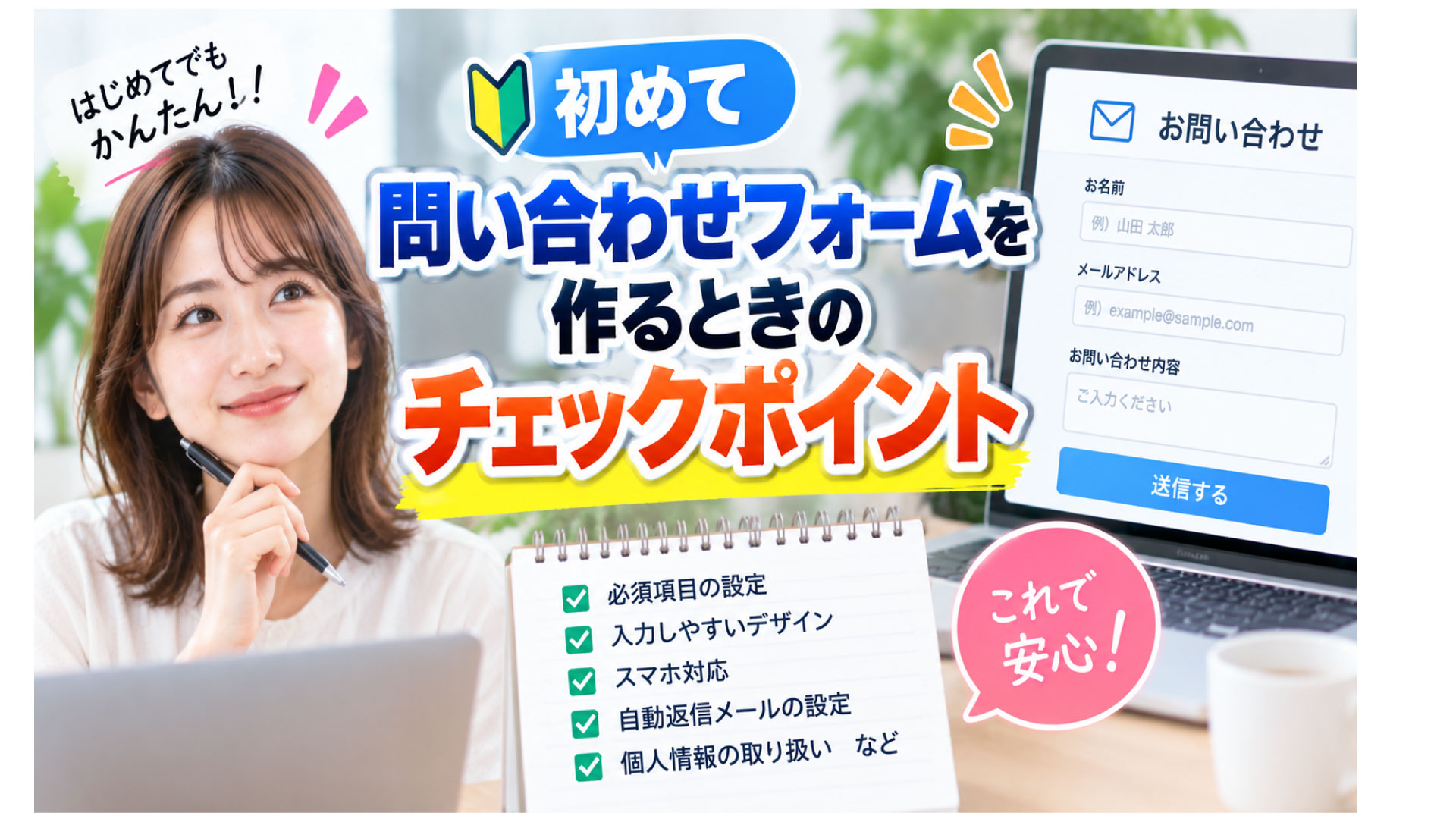
問い合わせフォーム設置前のチェックリスト
- フォームを設置する目的が明確になっている
- どのようなユーザーが利用するか想定している
- 受け付ける問い合わせ内容を決めている
- 必要な入力項目を整理している
- 必須項目を増やしすぎていない
- 問い合わせを受け取るメールアドレスを決めている
- 返信担当者を決めている
- 返信までの目安を決めている
- 自動返信メールの内容を確認している
- プライバシーポリシーを用意している
- スパム対策を検討している
- ファイル添付の必要性を確認している
- スマートフォンでの使いやすさを確認している
- 送信完了後の案内を用意している
- 公開前に実際の送信テストを行う
最初から複雑な問い合わせフォームにする必要はない
問い合わせフォームを作るときは、「せっかく作るなら情報をたくさん入力してもらおう」と考えがちです。しかし、入力項目を増やすほど使いやすくなるわけではありません。
最初は必要最低限の項目から始める
一般的な問い合わせフォームであれば、氏名、メールアドレス、問い合わせ種類、問い合わせ内容など、必要最低限の構成から始めることができます。
問い合わせ内容を見ながら改善する
実際に運用すると、「毎回同じことを確認している」「この情報を最初に聞いておけば対応が早い」といった点が見えてきます。その段階で必要な項目を追加すれば、実際の運用に合ったフォームへ改善できます。
不要な項目は減らしていく
反対に、ほとんど利用されない項目や、問い合わせ対応で使っていない情報があれば削除を検討できます。フォームは一度作ったら終わりではなく、利用状況を見ながら改善していくことが大切です。
使いやすい問い合わせフォームは設置前の準備で決まる
問い合わせフォームは、ホームページに入力欄を設置するだけの機能ではありません。ユーザーが質問や相談を送り、その内容を担当者が受け取り、適切に返信するまでの一連の流れを作るための窓口です。そのため設置前には、「何のためのフォームなのか」「誰に使ってもらうのか」「何を入力してもらうのか」「誰が返信するのか」「送信後にどのように対応するのか」まで整理しておくことが重要です。
入力項目を増やしすぎればユーザーの負担になりますが、少なすぎれば問い合わせ後の確認作業が増えます。必要な情報と不要な情報を整理し、利用者と運営者の双方にとって使いやすいバランスを考えましょう。問い合わせフォームは公開後にも改善できます。実際に届いた問い合わせを確認しながら、選択項目を追加したり、FAQを充実させたり、不要な項目を削除したりすることで、より使いやすい窓口へ育てることができます。設置すること自体を目的にせず、問い合わせを受けた後の対応まで考えたフォームを準備することが、ホームページを有効に活用するための重要なポイントです。